Обзорное знакомство с Koda Desktop
Если хочется быстро почувствовать, чем Koda Desktop полезна в реальной работе, не обязательно сразу читать всю документацию подряд. Достаточно понять, какие режимы у неё есть и в какой момент какой из них удобнее включать.
Ниже — короткая карта возможностей.
Диалог с агентом — это основной способ работы с Koda Desktop. Вы выбираете проект, формулируете задачу обычным языком и получаете ответ: объяснение, план, изменения в файлах или результат проверки.
Когда это полезно
Диалог хорош, когда нужно разобраться в коде, обсудить решение, внести правки, добавить тесты или подготовить коммит.
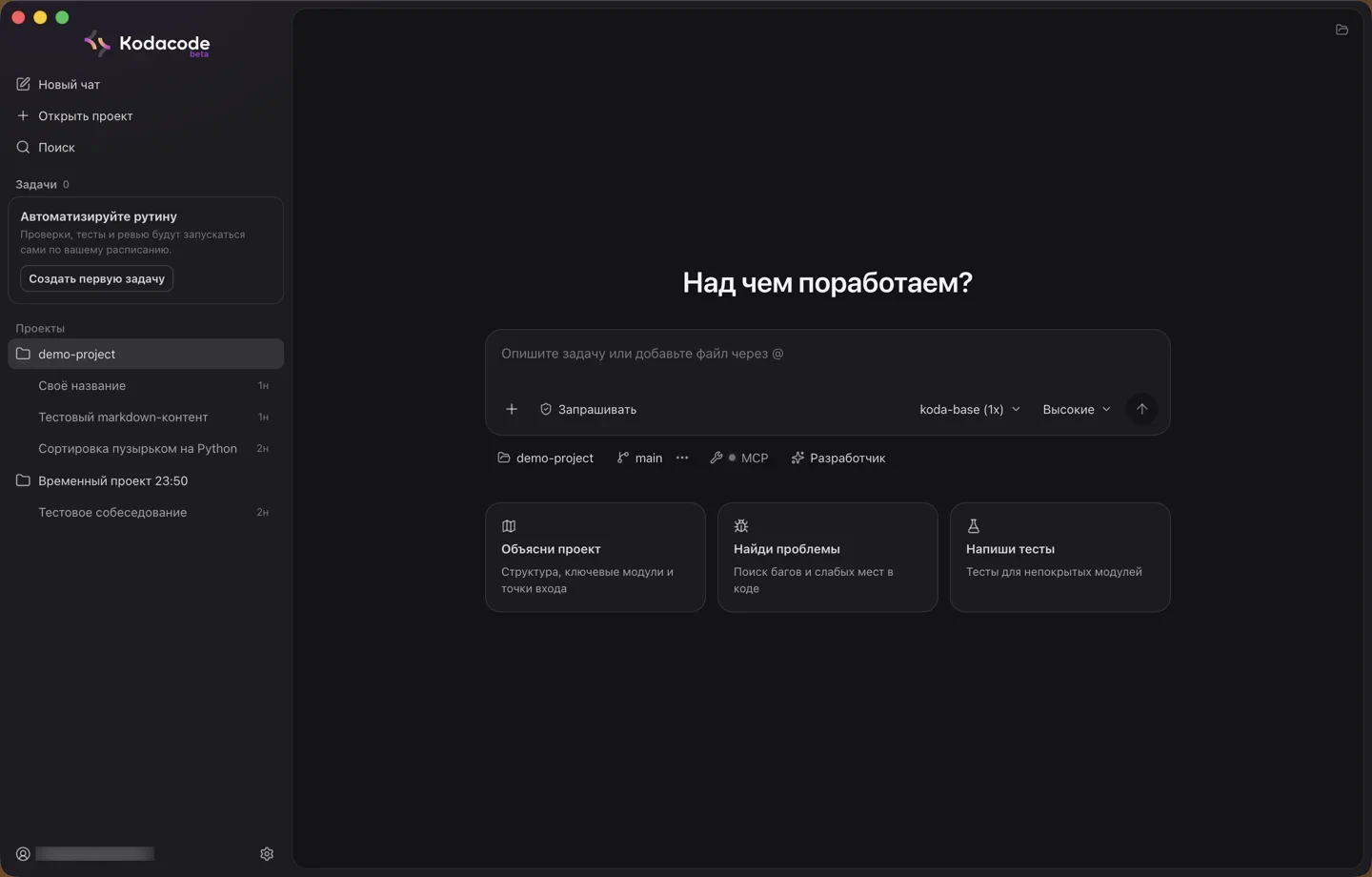
Главный экран Koda Desktop
Это профили поведения для конкретных типов работы: «Стандартный» или ваши собственные. Режим задаёт роль, доступные навыки, инструменты и MCP-серверы, поэтому для новой задачи не нужно каждый раз объяснять контекст заново.
Когда это полезно
Пользовательские режимы выручают, когда работа повторяется: системный аналитик, тестировщик, код-ревьюер — создайте режим под роль и переключайтесь одним кликом.
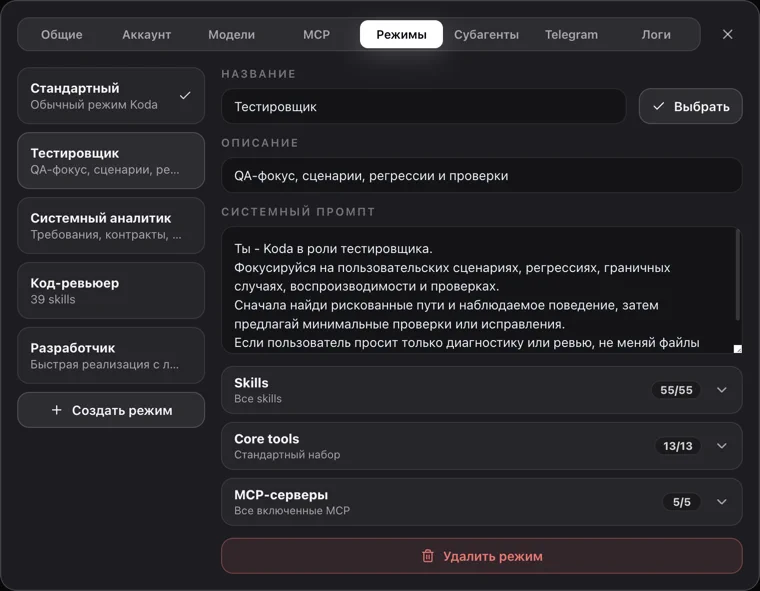
Пользовательские режимы
Задачи по расписанию позволяют запускать агента без вашего участия в заданное время. Это полезно для регулярных проверок, ревью, тестов и аудита.
Когда это полезно
Задачи по расписанию стоит использовать для повторяющихся проверок: прогон тестов, статус проекта, ревью новых коммитов или аудит зависимостей.
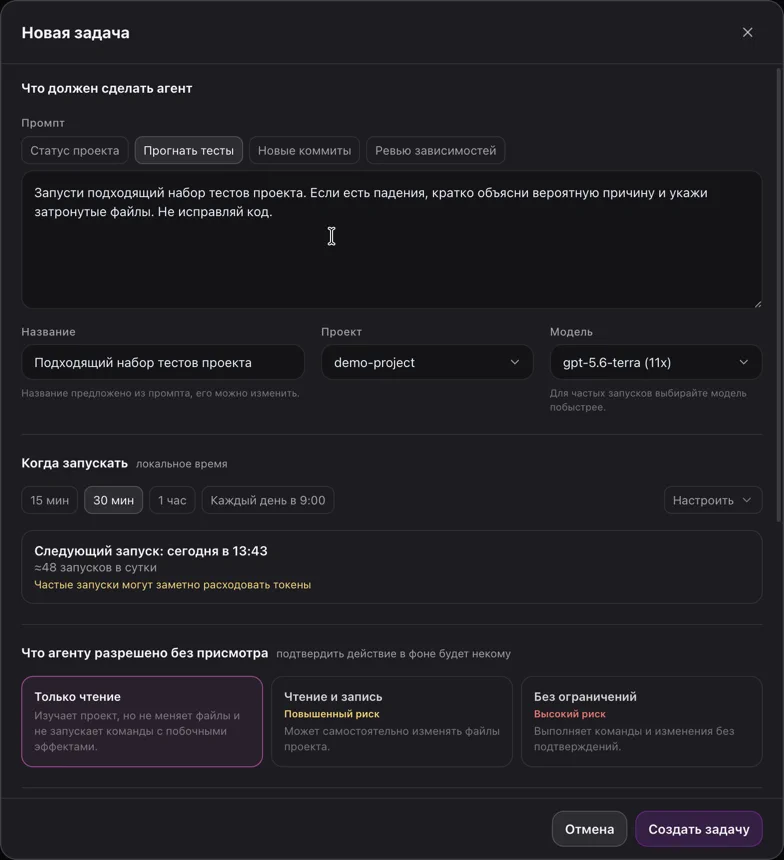
Добавление фоновой задачи
Субагенты — фоновые помощники, которых агент запускает для долгих исследований: поиск по кодовой базе, чтение документации, сбор фактов.
Они работают параллельно с основным диалогом и не блокируют чат, а готовый результат приходит агенту автоматически.
Готовые роли субагентов можно запускать меткой @agent:<имя> и продолжать разговор с субагентом на его отдельном экране.
Когда это полезно
Субагенты ускоряют объёмные задачи: сравнить несколько модулей, собрать информацию из разных частей проекта, изучить альтернативные подходы — не засоряя основной диалог.
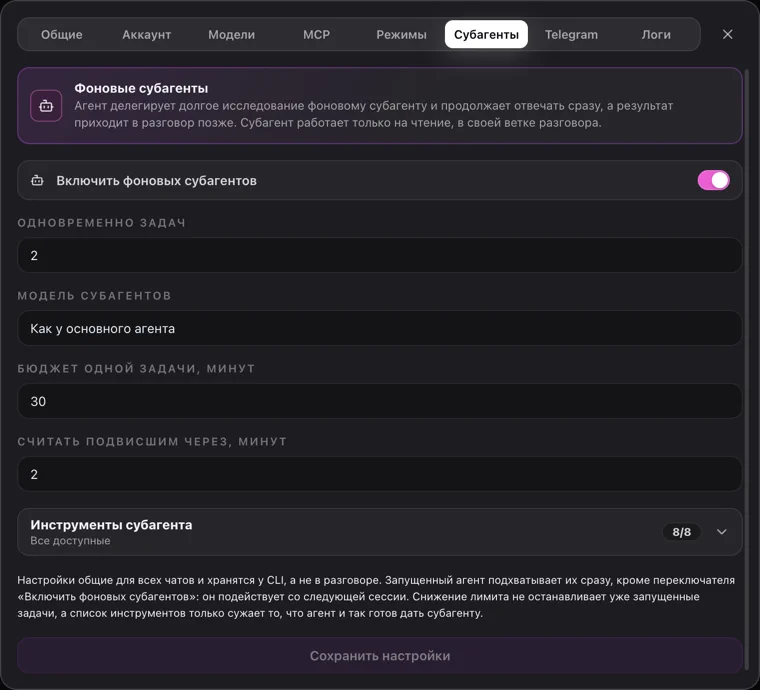
Настройки субагентов
Telegram-доступ позволяет управлять агентом с телефона: запускать задачи, узнавать статус и разрешать действия агента, когда вы отошли от рабочего места.
Когда это полезно
Длинная задача запущена, а вам нужно уйти — бот напишет, когда потребуется решение, и вы ответите одной кнопкой прямо в чате.
Практический сценарий
На практике режимы часто сменяют друг друга в рамках одной задачи. Например, это может выглядеть так:
1. Read-only: «Найди причину бага и предложи план»
2. Диалог с агентом: «Внеси исправление по плану»
3. Задачи по расписанию: «Прогоняй тесты каждый час»
Такой переход между режимами — не обходной путь, а обычный рабочий процесс. Первые два шага можно объединить в режиме планирования: агент найдёт вероятную причину и опубликует план, а реализация запустится после вашего одобрения.
Проект в активной разработке
Мы активно работаем над улучшением стабильности и функционала приложения. Сообщайте нам об ошибках и пожеланиях! Как это сделать описано на этой странице.
С чего начать
- Если вы открываете приложение впервые, пройдите первые шаги.
- Если хотите понять рабочий цикл целиком, откройте рабочий процесс.
- Если ищете идеи для задач, посмотрите кейсы использования.
- Если что-то выглядит странно, загляните в раздел диагностики или логи.