Telegram-доступ
Во вкладке Telegram настраивается удалённый доступ к Koda Desktop через Telegram-бота: вы отправляете запросы из мессенджера, а агент выполняет их на вашем компьютере.
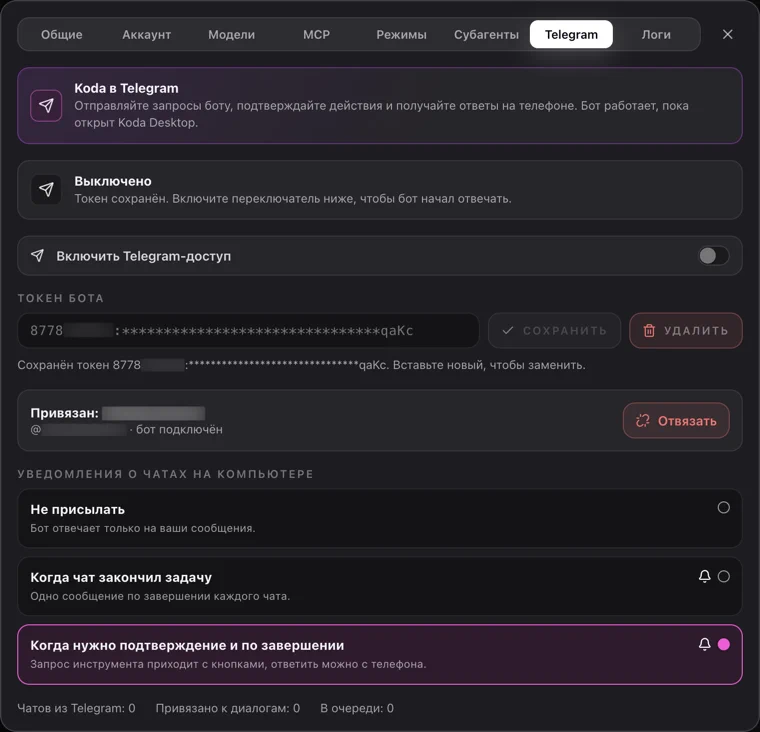
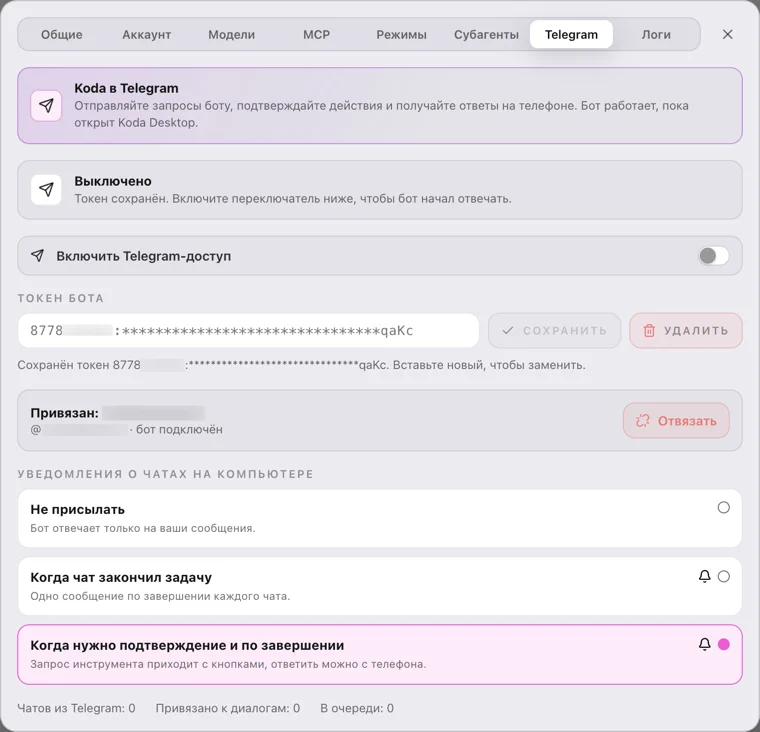
Вкладка «Telegram» окна настроек с примером настроенного бота
Включение и токен
- Создайте бота через @BotFather и скопируйте его токен.
- Включите переключатель Включить Telegram-доступ.
- Введите токен в поле Токен бота и нажмите Сохранить.
Кнопка Удалить убирает сохранённый токен.
Если токен задан переменной окружения KODA_TELEGRAM_BOT_TOKEN, менять его на вкладке нельзя — приложение использует её значение.
Привязка владельца
К одному боту привязывается только один Telegram-пользователь — владелец.
Когда приложение ждёт привязку, вкладка показывает QR-код, одноразовую ссылку и код для команды /bind.
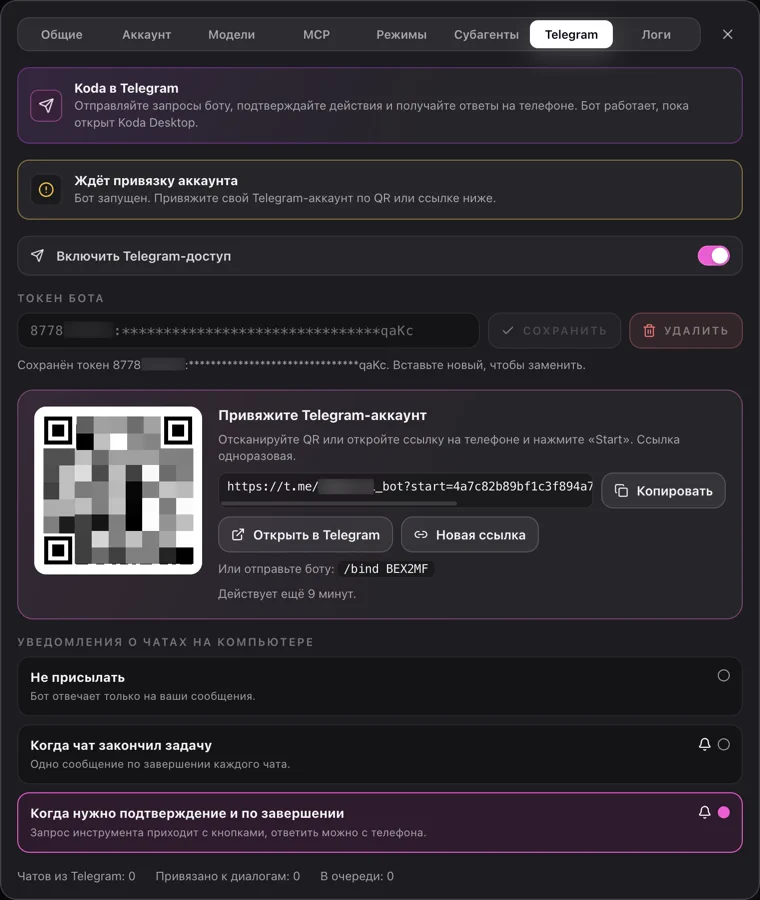
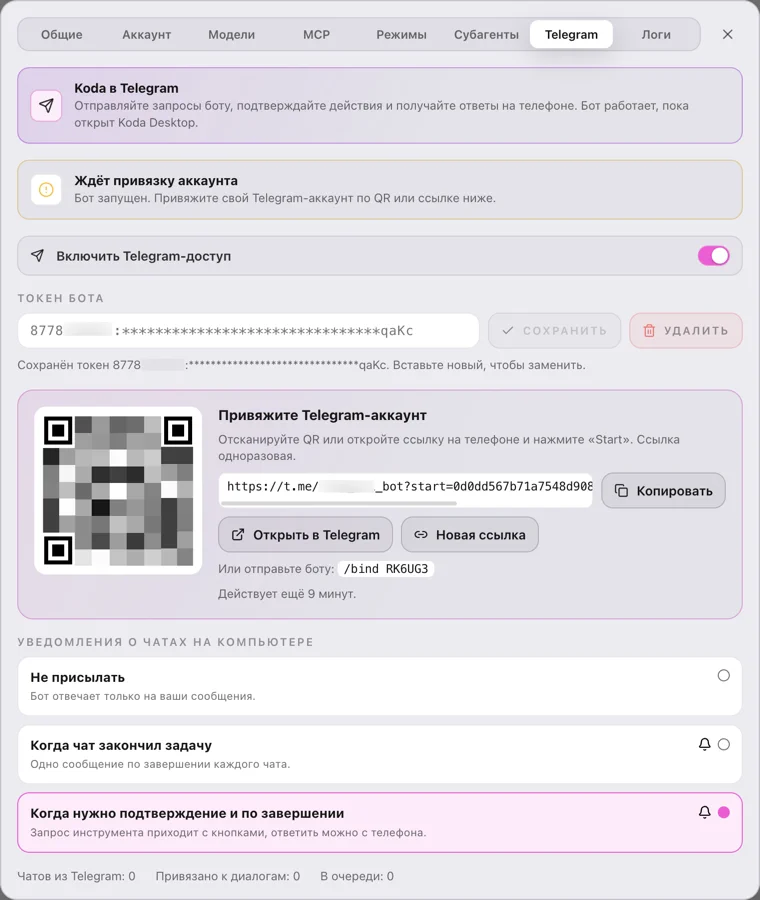
Вкладка «Telegram» окна настроек в ожидании привязки владельца
После привязки владелец показывается на вкладке с кнопкой Отвязать.
Статусы подключения
На вкладке отображается текущее состояние бота: от Выключено и Нужен токен бота до Подключено и Выполняет запрос. При ошибке подключения доступна кнопка Повторить.
Уведомления о чатах на компьютере
Настройка определяет, какие события из Desktop-чатов приходят владельцу в личные сообщения:
- Не присылать — бот отвечает только на ваши сообщения;
- Когда чат закончил задачу — одно сообщение по завершении каждого чата;
- Когда нужно подтверждение и по завершении — уведомление, когда агент ждёт вашего решения, и по завершении задачи.
Счётчики
Внизу вкладки показываются счётчики: сколько чатов пришло из Telegram, сколько привязано к диалогам и сколько запросов в очереди.
Подробно о привязке, статусах и безопасности — на странице удалённого доступа через Telegram.