Управление агентом
Нижняя панель Koda Desktop отвечает за контекст новой задачи: что спросить, какие файлы приложить, в каком проекте работать, какую роль и модель использовать и как подтверждать действия агента.
Поле запроса
Поле ввода с подсказкой Опишите задачу или добавьте файл через @ отправляет текст в активную сессию.
- Enter отправляет сообщение.
- Shift+Enter добавляет новую строку.
- Стоп останавливает работу в чате, включая фоновых субагентов.
Если активной сессии ещё нет, приложение создаст её для выбранного проекта при первой отправке.
Кнопка Добавить файлы рядом с полем добавляет вложения к следующему сообщению. После добавления файлов поле меняет подсказку на Напишите, что сделать с этими файлами.
Задачу можно и надиктовать голосом — кнопка слева от кнопки отправки распознаёт речь и вставляет текст в черновик.
См. также: Вложения и файлы, Голосовой ввод
Сообщение во время работы агента
Останавливать агента, чтобы дописать ему, не нужно: пока агент работает, поле ввода остаётся доступным.
- Enter отправляет набранное сразу. Агент получит сообщение после текущего шага — вместе с результатами команд, которые выполняет, — и продолжит работу с его учётом, не останавливаясь.
- ⌘Enter / Ctrl + Enter ставит сообщение в очередь: над полем появится плашка В очереди, и сообщение уйдёт обычным новым запросом, когда агент закончит.
- Кнопка с часами рядом с кнопкой отправки делает то же, что ⌘Enter: на ней подсвечено это сочетание.
Сразу отправить сообщение можно, только если у него нет вложений и версия агента принимает сообщения посреди хода. С вложениями или со старой версией CLI Enter тоже ставит сообщение в очередь.


Поле ввода во время работы агента: кнопка очереди и отправка в идущий ход
Как ведёт себя очередь:
- в очереди ждёт одно сообщение на чат: следующее можно набирать, но отправить его получится, когда первое уйдёт;
- крестик на плашке возвращает сообщение в поле ввода вместе с вложениями, чтобы его поправить или удалить;
- если ответ остановлен кнопкой Стоп или завершился ошибкой, сообщение само не отправится: на плашке появится кнопка Отправить сейчас;
- очередь живёт, пока открыто приложение, и не теряется при переключении между чатами.


Сообщение в очереди, пока агент работает
Сообщение из очереди можно передать в идущий ход, не дожидаясь его конца: кнопка Отправить сейчас на плашке. В ленте такое сообщение выглядит как обычное, но отредактировать его потом нельзя — агент получил его посреди хода. Если агент успел закончить раньше, чем получил сообщение, оно уйдёт обычным запросом.
См. также: горячие клавиши, форк чата
Режим подтверждений
Режим подтверждений определяет, насколько часто приложение будет спрашивать ваше решение перед действиями.
Доступные режимы:
- Запрашивать — агент будет просить разрешение на действия, которым нужен явный ответ пользователя.
- Авто-правки — агент может выполнять часть безопасных правок без отдельного вопроса.
- Без подтверждений — агент работает с минимальным количеством интерактивных остановок.
См. также: управление правами
Режим можно менять и в уже запущенном чате: агент переключается на месте, история и контекст сохраняются. Подсказка под селектором говорит, если в этом чате смена режима всё же перезапустит агента: так бывает только со старой версией Koda CLI.
Read-only
Пункт Только чтение включает режим, в котором у агента просто нет инструментов на запись: правка файлов, команды с побочными эффектами и MCP-инструменты недоступны, а запросы разрешений отклоняются автоматически. Никаких дополнительных инструкций модели при этом не даётся.
Этот режим полезен для:
- аудита проекта;
- поиска причин багов;
- подготовки объяснения без правок;
- проверки гипотезы перед реальной задачей.
См. также: управление правами
Запросы разрешений
Когда агент хочет выполнить действие, требующее ответа, под чатом появляется панель Koda просит разрешение.
См. также: управление правами
Модель
Чип модели показывает текущий вариант агента. Если список доступен, его можно открыть и выбрать другую модель для живой сессии.

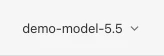
Чип выбора модели и уровня размышлений
Когда список ещё не получен, приложение использует автоматический выбор или модель, сохранённую в настройках.
Выбранная в чате модель запоминается как значение по умолчанию для новых чатов.
Выбор модели
Стоимость моделей
В раскрытом списке моделей рядом с названием может отображаться множитель стоимости — коэффициент в формате x3, показывающий, сколько от лимита потребляет один запрос к этой модели.
Чем выше множитель, тем больше токенов расходуется на запрос. Для экономии лимитов выбирайте модели с меньшим множителем для простых задач.
Множитель отображается только в списке выбора: свёрнутый чип модели показывает чистое имя без коэффициента.
Коэффициент x1 не показывается — он ничем не отличается от моделей без множителя.
Подробности читайте в разделе Тарифы, модели и лимиты
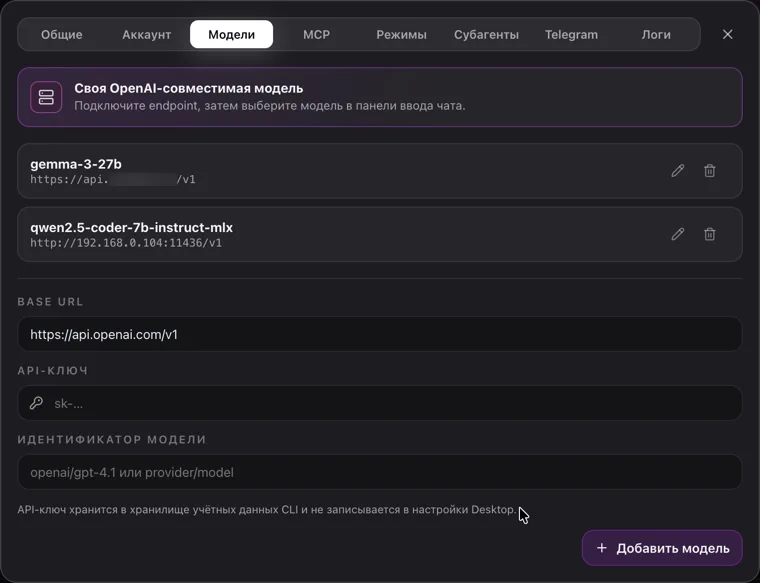
Пользовательские модели
Во вкладке Модели в настройках можно подключить собственную OpenAI-совместимую модель. После подключения модель появится в списке выбора моделей в композере.
Как добавить, отредактировать и удалить модель — на странице Модели.
Модели и изображения
Не все модели поддерживают изображения. Если вы приложили скриншот или изображение, а выбранная модель не поддерживает картинки, композер покажет предупреждение. В этом случае выберите другую модель из списка.
Размышления модели
Некоторые модели умеют обдумывать запрос перед ответом.
Чем глубже размышления, тем больше времени и токенов модель тратит на анализ и тем выше качество ответа на сложных задачах. Низкие уровни отвечают быстрее и экономнее.
Во время обдумывания в ленте действий видно «Размышляю» и живое превью — последние строки потока размышлений. «Думаю» в той же строке означает другое: агент отправил запрос модели и ждёт первого ответа.
Где переключается уровень
Рядом с чипом модели в композере находится переключатель размышлений. Он появляется только для моделей, которые поддерживают размышления.
Список уровней:
| Уровень | Название в интерфейсе | Что означает |
|---|---|---|
none |
Без рассуждений | Модель отвечает сразу, без обдумывания |
minimal |
Минимальный | Короткое обдумывание перед ответом |
low |
Низкий | Беглый разбор простых задач |
medium |
Средний | Баланс скорости и глубины |
high |
Высокий | Подробный разбор, ответ идёт дольше |
xhigh |
Очень высокий | Самый глубокий разбор для сложных задач |
Каждая модель поддерживает свой набор уровней — в списке видны только доступные для выбранной модели.
Как переключить с клавиатуры
Уровень размышлений можно менять горячими клавишами, не открывая список:
- ⌘⌥↑ / Ctrl + Alt + ↑ — на шаг сильнее;
- ⌘⌥↓ / Ctrl + Alt + ↓ — на шаг слабее.
На границе доступного списка переключение останавливается.
Как сохраняется выбор
Выбор уровня запоминается для каждой модели.
Если агент запущен, новый уровень передаётся в живую сессию.
Если агент не запущен, выбор сохраняется в общие настройки — тот же ключ, который использует команда /reasoning в CLI.
Поэтому уровень, заданный в Desktop, учитывается и в CLI, и наоборот.
Если модель не поддерживает сохранённый уровень, автоматически используется уровень по умолчанию для этой модели.
Режим агента
Чип режима показывает роль агента для новой задачи, например Стандартный или один из ваших пользовательских режимов.
См. также: режимы агента, пользовательские режимы
Когда менять режимы
Выбирайте режим под тип задачи:
- Только чтение — анализ, ревью, поиск причин, подготовка плана.
- Запрашивать — правки в незнакомом коде, миграции, конфиги, изменения сборки.
- Авто-правки — небольшие UI-правки, тексты, тесты, локальные исправления.
- Без подтверждений — быстрые черновики и задачи, где вы готовы принять изменения целиком.
См. также: управление правами
Режим агента и режим подтверждений решают разные задачи. Режим агента задаёт стиль мышления, а режим подтверждений определяет, когда приложение спросит разрешение на действие.
План
В списке рядом с режимами доступа есть вариант План: агент сначала предлагает план работы, а файлы меняет только после вашего одобрения. План можно переключить и на живом агенте, без перезапуска сессии.
Когда агент публикует план, над чатом появляется панель План со списком шагов и их статусами.
Подробнее — на странице о режиме планирования
Как останавливать задачу
Кнопка Стоп останавливает работу в чате, включая фоновых субагентов и автоматические продолжения. Используйте её, если:
- агент пошёл не в ту сторону;
- нужно уточнить постановку;
- задача зависла на ожидании;
- вы хотите сменить ветку, проект или режим работы.
После остановки можно отправить новый запрос в тот же чат или создать новый чат для чистого контекста.
Вызовы инструментов, которые не успели завершиться к моменту остановки, помечаются в ленте действий как прерванные вами, а не как упавшие. Если у агента есть фоновые субагенты, они отменяются вместе с ним — см. остановка чата с субагентами.
Почему задача остановилась
Если задача закончилась не обычным ответом, приложение пишет в ленту чата предложение с причиной:
- Ход остановлен по вашей команде. — вы нажали Стоп;
- Ход остановлен: модель повторяла одни и те же действия без продвижения. — сработала защита от зацикливания, переформулируйте запрос или подскажите, что сделать иначе;
- Ход остановлен: слишком много обращений к модели без итогового ответа. — отправьте новое сообщение, чтобы продолжить;
- Ответ оборван: закончился лимит токенов модели. — модель исчерпала доступный размер ответа;
- Модель отказалась выполнять запрос. — модель вернула отказ.
Причины, на которые стоит отреагировать, помечаются предупреждением.
Зацикливание и превышение числа обращений к модели не считаются успешным завершением: уведомление «Koda завершил работу» не приходит, а задача по расписанию не помечается выполненной.