Пользовательские настройки
Настройки Koda позволяют настроить поведение плагина под ваши предпочтения.
Доступ к настройкам
- Откройте панель Koda в вашей IDE
- Нажмите на Настройки
- Откроется страница настроек с дополнительными вкладками
Вкладки настроек
- Настройки — основные параметры пользователя
- Субагенты — управление фоновыми субагентами агента (вкладка видна, когда субагентность включена)
- Горячие клавиши — справочник клавиатурных сокращений
- Индексация — управление индексацией кодовой базы
- Telegram — удалённый доступ через Telegram-бота (экспериментально)
Основные настройки
Язык интерфейса
Выбор языка интерфейса Koda:
- 🇬🇧 Английский — английский язык интерфейса
- 🇷🇺 Русский — русский язык интерфейса
Автоматическое применение изменений
- ✅ Включено — изменения применяются автоматически
- ❌ Выключено — требуется ручное подтверждение каждого изменения
Для безопасной работы оставьте выключенным.
Автоматическое сжатие контекста
- ✅ Включено — при заполнении 75% контекста в агентском режиме диалог автоматически сжимается в фоне
- ❌ Выключено — диалоги не сжимаются
Включите для длинных сессий, чтобы избежать переполнения контекста.
Звуковое уведомление о завершении работы агента
- ✅ Включено — звуковой сигнал, когда агент закончил задачу
- ❌ Выключено — без звука
Использовать терминал VS Code для команд агента
Только в VS Code.
- ✅ Включено — команды агента выполняются во встроенном терминале IDE
- ❌ Выключено — используется собственный терминальный механизм
Размер шрифта
Диапазон значений: от 7 до 50
Используйте значение по умолчанию (14-16) для комфортного чтения.
Полоса прокрутки чата
- ✅ Включено — показывать полосу прокрутки
- ❌ Выключено — скрыть полосу прокрутки
Заголовки сессий
- ✅ Включено — автоматически генерировать заголовки сессий
- ❌ Выключено — не генерировать заголовки
Форматирование Markdown
- ✅ Включено — форматировать Markdown в ответах
- ❌ Выключено — показывать сырой Markdown
Субагентность
Управляется на отдельной вкладке Субагенты. Субагенты — помощники для параллельных исследований с доступом только на чтение.
- ✅ Включено — агент может делегировать исследования субагентам
- ❌ Выключено — агент выполняет все исследования сам
По умолчанию выключено
Субагентность выключена по умолчанию: агент выполняет все исследования сам. Включите её на вкладке Субагенты, если хотите делегировать подзадачи.
Переключатель в общих настройках называется «Разрешить модели запускать субагентов». Отдельная вкладка Субагенты появляется только после того, как вы включили эту опцию.
Параметры на вкладке Субагенты:
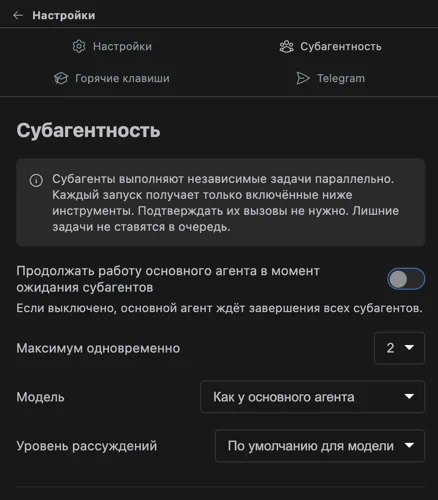
| Настройка | По умолчанию | Описание |
|---|---|---|
| Разрешить модели запускать субагентов | Выключено | Полностью включает или выключает возможность запускать субагентов |
| Максимум одновременно | 2 (диапазон 1–4) | Сколько задач может выполняться параллельно |
| Модель | Как у основного агента | Модель, на которой работают субагенты; можно выбрать любую доступную |
| Продолжать работу основного агента | Выключено | Что делает основной агент, пока субагенты заняты (см. ниже) |
| Уровень рассуждений | Как у выбранной модели | Уровень усилий рассуждений, который используется субагентами (см. ниже) |
Какую модель выбрать
Для субагентов подходит та же модель, что и для агента, или более лёгкая и быстрая: их работа — чтение и поиск, а не сложные решения. Более лёгкая модель ускорит исследования и снизит расход лимита.
Продолжать работу основного агента
Пока субагенты заняты, основной агент может либо ждать, либо продолжать свою работу:
- ✅ Включено — агент продолжает работать: делает следующие шаги, редактирует код и выполняет команды, а результаты субагентов возвращает ему по мере готовности.
- ❌ Выключено — агент приостанавливается и ждёт завершения всех запущенных субагентов; над чатом видна панель Ожидание субагентов, из которой можно открыть сессию любого субагента или отменить его.
В обоих случаях сессия остаётся занятой до доставки всех результатов. Кнопка Остановить прерывает ожидание: она останавливает и основной агент, и его работающих субагентов. Отдельного субагента можно отменить из панели, не трогая остальные.
Уровень рассуждений
Для моделей с поддержкой рассуждений можно задать отдельный уровень усилий рассуждений субагентов. Значение по умолчанию — уровень, который выбран для модели субагентов. Если модель не поддерживает рассуждения, селектор недоступен.
Что такое уровень рассуждений и как он работает — в разделе Выбор модели и усилия рассуждений.
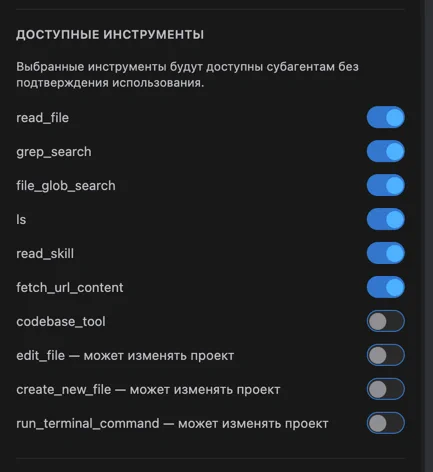
Список инструментов, которые субагент может использовать в своих задачах. Инструменты по умолчанию выбраны только для чтения данных; инструменты изменения и MCP-инструменты следует включать самостоятельно.
- «Читающие» инструменты включены по умолчанию: чтение файлов, поиск по коду и файлам, просмотр директорий, чтение навыков и загрузка страниц;
- поиск — поиск по индексу кодовой базы (
codebase_tool), веб-поиск (search_web) и поиск по документации (docs_search); - изменение файлов — редактирование (
edit_file) и создание (create_new_file) файлов; - команды — выполнение команд в терминале (
run_terminal_command); - MCP-инструменты — отдельные инструменты подключённых MCP-серверов, сгруппированные по серверу; выключены по умолчанию и включаются по одному.
Подробнее о наборе инструментов и его особенностях — в разделе Инструменты субагента.
Изучи разделы документации, связанные с безопасностью при работе с агентами
- Принципы безопасной работы — общие правила работы с инструментами агента;
- Когда стоит быть особенно внимательным — случаи, когда включать инструменты изменения без подтверждений не стоит;
- Как управлять инструментами — режимы подтверждений для действий агента;
- Безопасность субагентов — что умеют субагенты и какие ограничения им задавать.
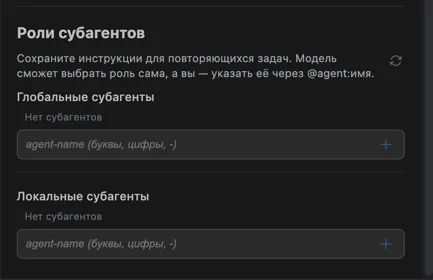
На этой же вкладке находятся роли субагентов — именованные наборы инструкций и ограничений в Markdown-файлах, которые агент может использовать при запуске субагентов.
Подробнее — в разделе Субагенты.
Настройки автодополнения
Многострочные автодополнения
- Авто — автоматически определять необходимость многострочных подсказок
- Никогда — всегда использовать однострочные подсказки
Отключение автодополнения в файлах
Список масок файлов, в которых отключается автодополнение.
Пример:
Отключайте автодополнение в файлах документации и логах.
Встроенные подсказки VS Code
- ✅ Включено — использовать встроенные подсказки VS Code вместе с Koda
- ❌ Выключено — использовать только Koda
Настройки индексации
Включить индексацию
- ✅ Включено — индексация кодовой базы активна
- ❌ Выключено — индексация отключена
Статус индексации отображается на вкладке Индексация:
- 🟢 Индексация завершена — кодовая база проиндексирована
- 🟡 Индексация выполняется — процесс индексации
- 🔴 Индексация не удалась — ошибка индексации
- ⏸️ Индексация приостановлена — временно остановлена
Действия:
- Переиндексировать — начать индексацию заново
- Приостановить — временно остановить
- Продолжить — возобновить остановленную индексацию
Настройки Telegram (экспериментально)
Экспериментальная функция
Данная функция находится в стадии активной разработки и тестирования и может быть нестабильной.
Позволяет управлять сессиями Koda через Telegram-бота.
Настройка
- Сохраните токен Telegram-бота
- Проверьте токен
- Включите удалённый доступ
- Сгенерируйте ссылку привязки
- Откройте ссылку в Telegram и подтвердите привязку
Требования
- Окно IDE должно оставаться открытым во время работы
- Компьютер не должен переходить в спящий режим
- У бота должен быть включён threads mode
- Должна быть включена настройка Disallow users to create new threads
Промпты рабочей области (файлы .prompt)
Путь к директории с файлами правил .prompt внутри проекта.
По умолчанию используется .koda/prompts; здесь можно указать другую директорию.
Пример:
См. также: Файлы промптов
Сброс настроек
Если настройки повреждены:
- Закройте IDE
- Удалите файл конфигурации
~/.koda/config.yaml - При следующем запуске Koda создаст конфигурацию по умолчанию
Советы по настройке
- Начните с настроек по умолчанию — они оптимальны для большинства сценариев
- Настройте автодополнение под ваш стиль кодирования
- Включите автоматическое сжатие контекста для длинных сессий
- Требуйте подтверждения для редактирования файлов и терминальных команд
- Отключите индексацию если она не нужна (экономит ресурсы)