Планирование
Это вариант План в селекторе режимов работы: агент сначала изучает проект без изменений и публикует план, а файлы меняет только после вашего одобрения. Реализация запускается отдельной кнопкой в панели плана.
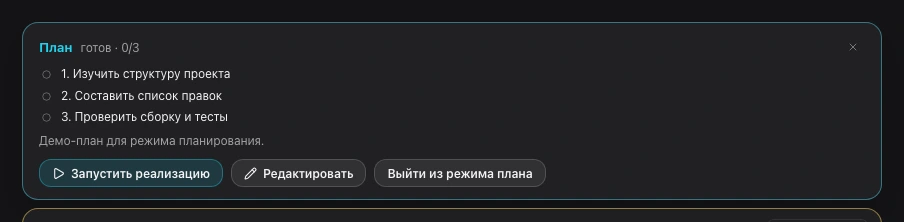
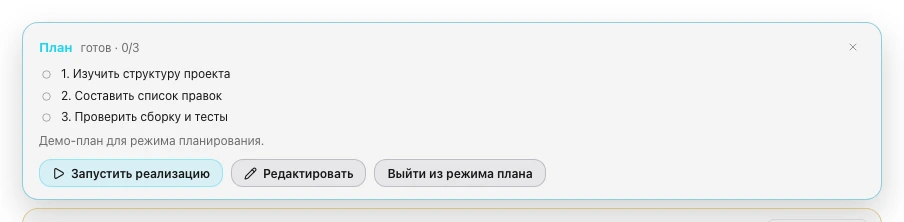
Внешний вид панели нового плана
Когда использовать
Планирование подходит, если задача:
- затронет несколько файлов или модулей;
- допускает разные подходы, и выбор лучше сделать до правок;
- рискованная: затрагивает сборку, миграции или публичные интерфейсы;
- большая, и вы хотите сначала увидеть и скорректировать объём работы.
Для быстрого анализа без плана достаточно режима Только чтение — см. управление правами.
Как включить
- В селекторе режимов рядом с композером выберите вариант План.
- Отправьте запрос с задачей.


Выбор режима План
Особенности переключения:
- План живёт в одном селекторе с режимами доступа: выбор плана прячет под собой текущий режим подтверждений, а возврат в любой обычный режим сперва выключает план.
- План можно переключить и на живом агенте, без перезапуска сессии — как и смену режима доступа на актуальной версии Koda CLI.
- Выбор План до создания чата применяется к новым чатам.
Требуется поддержка CLI
Если установленная версия Koda CLI не поддерживает режим плана, приложение покажет предупреждение, а чат продолжит работу в режиме агента. Обновите CLI или переключитесь на встроенный режим в настройках запуска.
Что делает агент
В режиме планирования агент изучает проект, не меняя файлы, а результатом хода становится опубликованный план. Когда агент публикует план, над чатом появляется панель План со списком шагов и их статусами.
Под списком шагов агент может оставить пояснение — короткий комментарий о замысле плана.
План в шапке панели имеет один из статусов:
| Статус | Когда показывается |
|---|---|
| готов | ни один шаг ещё не начинался |
| выполняется | агент работает хотя бы над одним шагом |
| завершён | все шаги выполнены |
Рядом со статусом показывается счётчик прогресса — на каком шаге агент сейчас, например 6/10.
Редактирование плана
Кнопка Редактировать открывает черновик плана прямо в панели:
- формулировку любого шага можно изменить;
- порядок меняется перетаскиванием шага за ручку или стрелками ↑/↓ с клавиатуры;
- шаги можно добавлять и удалять.
Кнопка Сохранить план отправляет агенту весь список целиком — шага, которого нет в списке, не останется и у агента. Она доступна, только если вы действительно что-то изменили. Шаг без текста в план не попадёт, а последний оставшийся шаг удалить нельзя.
Кнопка Отмена закрывает редактор без сохранения. Если сохранить не удалось, черновик остаётся в панели и правка не пропадает.
Пока редактор открыт, агент может прислать обновлённый план — тогда черновик сбросится, чтобы правка не вернула уже удалённые агентом шаги.
Править план руками можно только до начала реализации: после старта шаги ведёт агент, чтобы ручные правки не расходились с его обновлениями.
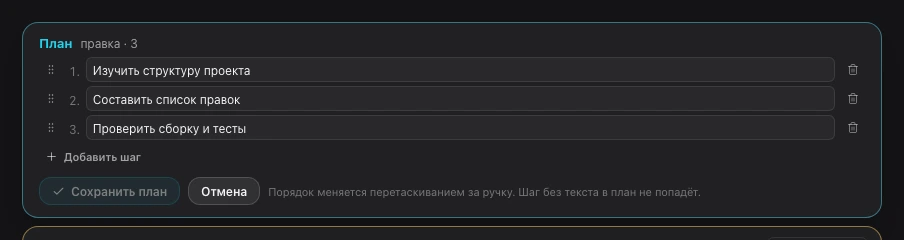
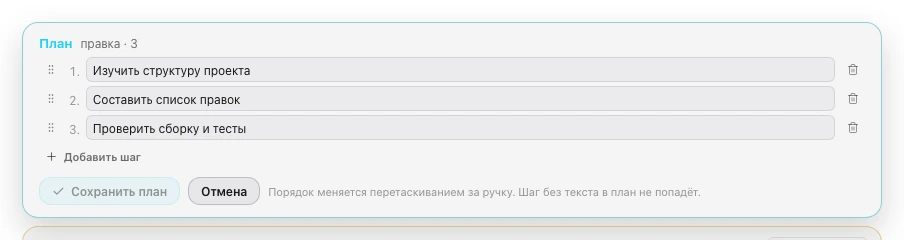
Редактирование плана
Запуск и ход реализации
Кнопка Запустить реализацию отправляет агенту команду начала реализации как скрытый промпт — она не попадает в ленту чата.
Во время реализации панель сворачивается до шага, над которым работает агент.
В свёрнутом виде остаются активный шаг и строка выполнено: N с числом пройденных шагов.
Завершённый план из более чем восьми шагов тоже сворачивается.
Готовый план, который ещё не начали выполнять, не сворачивается никогда — для решения нужны все шаги.
Кнопка-шеврон в шапке панели сворачивает и разворачивает план вручную.


Панель плана свёрнута во время выполнения
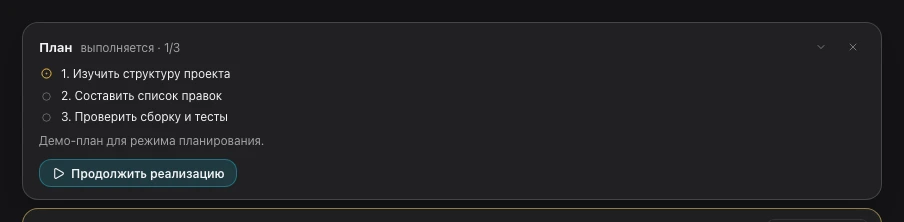
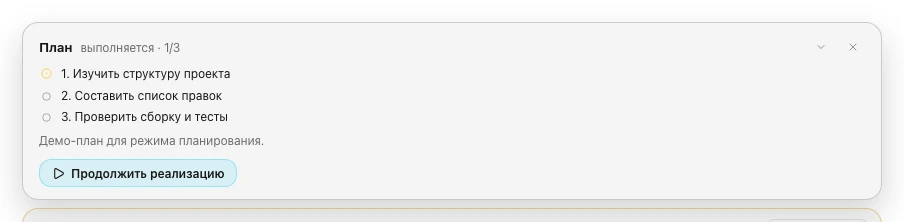
Панель плана развёрнута во время выполнения
Индикатор на активном шаге крутится, только пока агент действительно работает: после остановки шаг остаётся активным, но не крутится.
Если реализация была прервана, кнопка Продолжить реализацию предложит агенту продолжить с активного шага. Она появляется и после выхода из режима плана посреди реализации — пока план выполняется, но агент сейчас не работает.
Когда все шаги выполнены, панель можно убрать кнопкой Закрыть план.
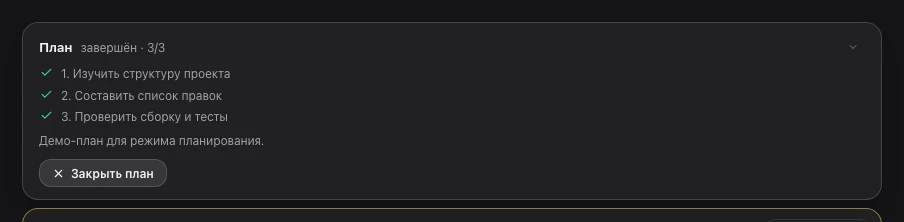
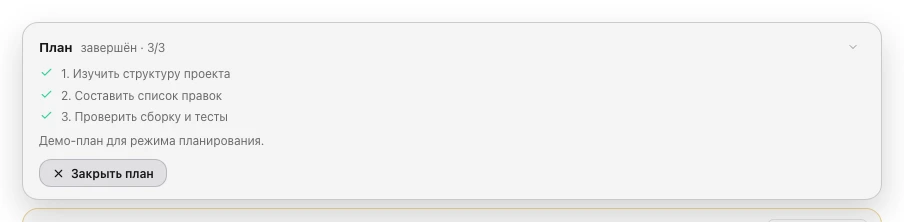
План реализован
Кнопка Выйти из режима плана отключает режим планирования, но сохраняет сам план: реализация не начнётся, пока вы её не запустите.
Отказ от плана
Крестик в шапке панели удаляет план. Это работает и когда план уже выполняется: агент не останавливается, а доводит текущий ход без плана, и сессия выходит из режима плана. Перед удалением панель просит подтверждение — кнопки Удалить план и Оставить.
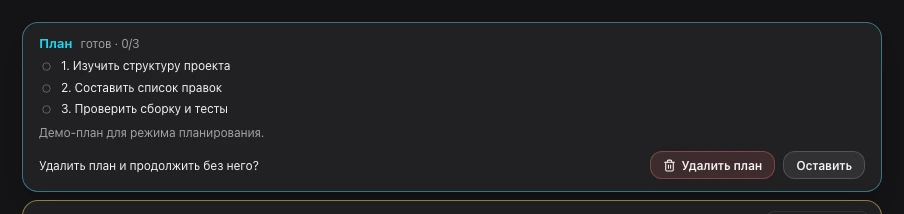
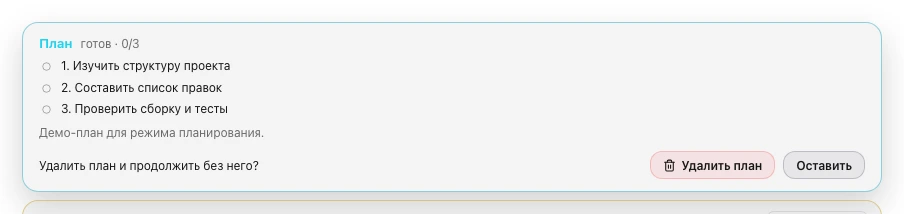
Подтверждение удаления плана
Планирование и другие режимы
- Только чтение — анализ и ответы без публикации плана и панели шагов; подходит для быстрых вопросов.
- Режимы подтверждений — определяют, как часто приложение спрашивает разрешение на действия; в режиме планирования они скрыты, а после запуска реализации снова вступают в силу — см. управление правами.
См. также: согласование плана в рабочем процессе
Тот же режим есть в других продуктах Koda: