Режим планирования
Планирование — это режим, в котором Koda изучает проект и составляет пошаговый план задачи, не внося никаких изменений. Она читает файлы, задаёт уточняющие вопросы и публикует готовый план, который вы можете отредактировать, а затем запустить в работу одним нажатием.
Проще всего думать об этом режиме так: это подготовка перед агентом — спокойный разбор задачи без спешки и правок.
Когда стоит выбирать планирование
Планирование полезно, если задача:
- затрагивает несколько файлов или модулей;
- требует сначала разобраться в коде, прежде чем что-то менять;
- имеет несколько вариантов решения и важно выбрать правильный;
- слишком объёмна, чтобы сразу поручать её агенту без плана.
Типичные примеры:
- добавить крупную функциональность, которая затронет разные части проекта;
- провести рефакторинг с перестройкой архитектуры;
- разобраться, как работает незнакомый модуль, и предложить план изменений;
- оценить объём работы перед стартом реализации.
Как начать
Шаг 1. Переключитесь в режим планирования
- Откройте панель Koda.
- В выпадающем списке режимов выберите Планирование.
Также можно переключать режимы циклически горячей клавишей Ctrl/⌘ + ..
Шаг 2. Опишите задачу
Напишите запрос так же, как сделали бы это в чате или агенте. Укажите цель, рамки и важные ограничения.
Например:
Добавь поддержку Webhook в платёжный модуль.
Используй существующие паттерны проекта.
Не добавляй новые зависимости без необходимости.
Шаг 3. Koda изучает проект и задаёт вопросы
В режиме планирования Koda:
- читает файлы и изучает структуру проекта read-only инструментами;
- при необходимости задаёт уточняющие вопросы в обычном тексте;
- может запускать только read-only команды:
git status,git diff,git log, проверку версий и т.д.
Никакие файлы не создаются, не редактируются и не удаляются. Никакие команды, меняющие состояние, не запускаются.
Шаг 4. Koda публикует план
Когда план достаточно обоснован и готов к реализации, Koda публикует его через инструмент update_plan.
План отображается в панели плана над полем ввода.
Панель плана
Панель плана появляется автоматически, когда есть опубликованный план.
Она показывает:
- заголовок и краткую сводку прогресса;
- статус плана — «Готов», «В работе» или «Завершён»;
- список шагов с индикаторами статуса.
Статусы шагов
Каждый шаг плана имеет один из трёх статусов: ожидание, прогрессс и звершён.
В режиме планирования все шаги нового плана находятся в ожидании. Koda не может продвигать статусы в этом режиме — для этого нужно перейти к реализации.
Редактирование плана
Перед запуском реализации вы можете отредактировать готовый план:
- Изменить порядок шагов — перетащите шаг за иконку захвата или используйте стрелки вверх/вниз.
- Удалить шаг — нажмите иконку удаления рядом с ненужным шагом.
- Сохранить изменения — нажмите кнопку «Сохранить».
Редактирование доступно, пока все шаги имеют статус pending.
Если агент сейчас отвечает или выполняет шаги, сначала остановите его — иначе кнопка редактирования будет недоступна.
Редактирование плана доступно только в части ожидающих шагов.
Удаление плана
Если план больше не нужен, нажмите иконку удаления в заголовке панели. Koda попросит подтвердить удаление. После подтверждения план будет очищен.
Переход к реализации
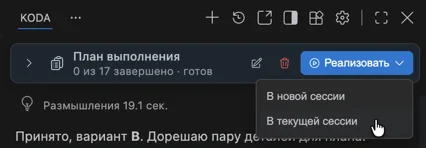
Панель плана перед выполнением
Когда план готов, в панели появляется кнопка «Реализовать».
Она открывает меню с двумя вариантами:
- В новой сессии — текущая сессия сохраняется, открывается новая сессия в режиме агента с этим планом.
- В текущей сессии — текущая сессия переключается в режим агента, план сохраняется.
После перехода в режим агента Koda начинает выполнять шаги плана по порядку, обновляя статусы через update_plan по мере выполнения.
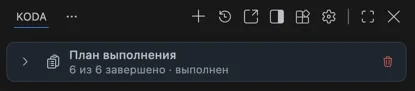
Панель плана после выполнения
План в режиме агента
Панель плана доступна и в режиме агента. Если агент уже работает по плану, вы можете отслеживать прогресс, но редактирование шагов ограничено.
Какие инструменты доступны
В режиме планирования доступны только read-only инструменты:
| Инструмент | Назначение |
|---|---|
read_file |
Чтение файлов |
grep_search |
Поиск по содержимому |
file_glob_search |
Поиск файлов по маске |
ls |
Листинг директорий |
codebase_tool |
Поиск по индексу кодовой базы |
run_terminal_command |
Только read-only команды |
fetch_url_content |
Получение содержимого URL |
docs_search |
Поиск по документации |
search_web |
Веб-поиск |
read_skill |
Чтение навыков |
run_subagent |
Запуск исследовательского субагента |
update_plan |
Публикация и обновление плана |
Инструменты, изменяющие файлы или состояние (edit_file, create_new_file, run_terminal_command для мутаций), недоступны.
Субагенты в режиме планирования
В режиме планирования тоже можно запускать субагентов — например, чтобы параллельно изучить несколько модулей перед составлением плана. Здесь субагенты работают только в «читающем» наборе инструментов: даже если в настройках им разрешено менять файлы, выполнять команды или вызывать MCP-инструменты, в планировании эти возможности недоступны.
Практические советы
Формулируйте задачу конкретно
Чем точнее описание, тем меньше уточняющих вопросов понадобится.
✅ Хорошо:
Добавь пагинацию в список пользователей на странице /users.
Используй существующий компонент таблицы.
Не меняй API-контракт.
Указывайте ограничения заранее
Если есть рамки, назовите их сразу:
Добавляйте контекст через @
Как и в чате, через @ можно подтягивать файлы, папки и другие источники:
См. также
Корректируйте план перед запуском
Если план не совсем подходит, отредактируйте его в панели перед нажатием «Реализовать». Это проще, чем останавливать агента посреди реализации.
Как сочетать с другими режимами
- Чат — если задача укладывается в один ответ и не требует действий.
- Агент — если задача понятна и можно сразу приступать к реализации без предварительного плана.
Планирование занимает промежуточное место: оно полезно, когда задача достаточно сложна для агента, но вы хотите сначала увидеть структурированный план.
Что важно помнить
- в режиме планирования файлы не меняются — это полностью read-only этап;
- план публикуется только когда он достаточно обоснован;
- если после готового плана вы ответите «да» или «начинай», это не запустит реализацию — нужно нажать «Реализовать» в панели плана или переключиться в режим агента;
- план можно отредактировать и удалить в любой момент до начала реализации;
- для чувствительных задач проверяйте план перед запуском агента.