Автодополнение кода
Автодополнение — это самый быстрый режим Koda. Оно подключается прямо во время набора и предлагает следующее продолжение кода, не переключая вас в отдельный диалог.
Если чат — это разговор, то автодополнение — это ритм работы: вы пишете, Koda подхватывает и предлагает следующий шаг.
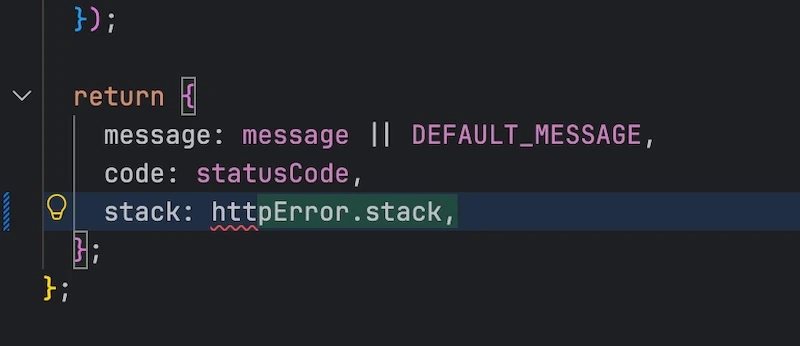
Пример работы NextEdit
Быстрый старт
Шаг 1: Включите автодополнение
Проверка статуса:
- Посмотрите в строку состояния (нижний правый угол IDE)
- Значок — включено
- Значок — выключено
Включение:
- Нажмите на KodaTab в строке состояния
- Нажмите
Enable KodaTab
Либо через интерфейс Koda:
- Откройте Настройки
- На вкладке Настройки найдите секцию Настройки автодополнения
- Установите нужные опции
- Откройте
Settings → Tools → Koda - Включите
Enable Tab Autocomplete - Нажмите OK
Когда оно особенно полезно
Автодополнение хорошо показывает себя там, где вы уже понимаете, что хотите сделать, но не хотите тратить время на рутину:
- дописывание типовых конструкций;
- повторяющиеся обработчики и проверки;
- продолжение уже начатой функции;
- работа в знакомом коде, где важнее скорость, чем обсуждение вариантов.
Как это выглядит
Во время набора Koda анализирует текущий файл и ближайший контекст, после чего показывает продолжение прямо в редакторе.
Вы можете:
- принять подсказку целиком;
- принять её частично, если IDE это поддерживает;
- отклонить и продолжить писать по-своему.
Быстрый старт
1. Просто начните писать
В большинстве сценариев ничего специально включать не нужно: откройте файл и начните набирать код.
Koda может предложить продолжение вроде:
2. Примите или отклоните подсказку
Обычно используются такие действия:
- Tab — принять подсказку;
- Esc — отклонить;
- частичное принятие — если это поддерживается вашей IDE и раскладкой.
Как это работает
Во время набора Koda подбирает контекст вокруг курсора и только потом предлагает продолжение.
Обычно учитывается несколько источников сразу:
- префикс и суффикс текущего файла;
- импортированные сущности, которые реально связаны с кодом рядом с курсором;
- определения функций, типов и классов через LSP;
- недавние открытые или изменённые файлы, если они релевантны.
Это позволяет не просто дописывать текущую строку, а опираться на уже существующую структуру проекта.
Контекст текущего файла
В подсказку всегда попадает код до и после позиции курсора. Поэтому Koda лучше работает там, где уже видны сигнатуры, импорты, окружающая функция и стиль оформления.
Определения через LSP
Если рядом используется функция, тип или класс, Koda может подтянуть их определения через Language Server Protocol.
Например, если вы вызываете функцию или работаете с параметром типа User, автодополнение чаще предлагает поля и операции, которые действительно подходят этому типу.
Импорты и недавние файлы
Когда проект уже открыт в IDE, Koda может использовать связанные импорты и фрагменты из недавно просмотренных файлов. Из-за этого подсказки становятся точнее в живом рабочем контексте, чем в изолированном пустом файле.
Что помогает автодополнению работать лучше
Понятные имена
Чем яснее вы называете функции, переменные и типы, тем точнее продолжения.
✅ Лучше:
❌ Слишком размыто:
Наличие контекста в файле
Автодополнению проще помогать, когда рядом уже есть импорты, типы, названия сущностей и общий стиль проекта.
✅ Лучше:
Комментарии с намерением
Короткий комментарий перед кодом часто помогает задать направление.
Открытые связанные файлы
Если перед этим вы открывали файл с типами, сервисами или соседними компонентами, Koda чаще подхватывает нужные сущности и предлагает более уместное продолжение.
Частичное принятие подсказки
Во многих IDE можно не принимать предложение целиком, а забирать его по частям. Это удобно, если начало подходит, а дальше вы хотите продолжить вручную.
Обычно доступны такие сценарии:
- принять подсказку полностью через Tab;
- отклонить через Esc;
- принять часть предложения, если это поддерживается вашей IDE.
Настройка
Автодополнение обычно работает сразу, но при необходимости его можно точнее настроить: включить или выключить полностью, ограничить для отдельных типов файлов и скорректировать поведение многострочных подсказок.
Проверить стоит в первую очередь:
- включено ли автодополнение в настройках Koda;
- не отключено ли оно для текущего типа файла;
- не мешают ли слишком агрессивные ограничения для Markdown, логов или служебных файлов.
Если вы часто работаете в текстовых или сгенерированных файлах, полезно отключить автодополнение именно для них, а не целиком для всей IDE.
Next Edit Prediction
Помимо обычного продолжения во время набора, Koda может предсказывать и следующие правки в уже редактируемом коде. Этот сценарий часто называют Next Edit Prediction.
В отличие от обычного автодополнения, здесь модель ориентируется не только на текущую строку, но и на характер ваших последних изменений. Это особенно полезно, когда вы делаете однотипный рефакторинг, дописываете шаблонный код или последовательно вносите похожие правки в один и тот же фрагмент.
NEP особенно хорошо подходит для таких задач:
- продолжение серии связанных правок;
- добавление типового бойлерплейта;
- доработка начатой функции несколькими логическими шагами;
- повторяющиеся изменения в компоненте, тесте или обработчике.
Если предсказания кажутся слишком навязчивыми или нерелевантными, обычно помогает либо вернуться к обычному автодополнению, либо упростить текущий контекст: завершить предыдущую правку, дать коду более явную структуру и только потом ждать следующую подсказку.
Если в вашей IDE или конфигурации Koda эта возможность вынесена в отдельную настройку, включать и отключать её стоит именно там. Проверять точное название параметра удобнее в разделе Конфигурация и в документации по моделям.
Советы по эффективному использованию
- принимайте автодополнение там, где оно убирает рутину, а не там, где вам важно самому продумать решение;
- держите открытыми связанные файлы, если хотите получить более точные подсказки;
- используйте чат для выбора подхода, а автодополнение — для быстрого набора реализации;
- не бойтесь отклонять неудачные предложения: это нормальная часть рабочего процесса.
Ограничения
Автодополнение полезно, но у него есть естественные границы:
- оно не заменяет понимание задачи и архитектурное решение;
- качество подсказок зависит от контекста, модели и состояния проекта в IDE;
- задержки могут зависеть от сети, модели и объёма доступного контекста;
- даже удачные предложения нужно воспринимать как помощь, а не как гарантированно правильный ответ.
Поэтому лучший сценарий — использовать его как ускоритель набора, а не как замену проверке, чтению кода и тестированию.
Связанные материалы
Когда автодополнение подходит хуже
Лучше переключиться в чат, если:
- нужно объяснение, а не продолжение;
- вы ещё не решили, какой подход выбрать;
- задача требует анализа нескольких файлов;
- важно обсудить варианты, а не просто дописать код.
А если задача уже тянет на серию действий по проекту, удобнее идти в режим агента.
Если подсказки кажутся слабыми
Обычно помогает одно из следующих действий:
- дать файлу чуть больше структуры — добавить типы, сигнатуру, комментарий или название функции;
- начать с более явного первого шага, чтобы Koda подхватила направление;
- отклонить неудачную подсказку и продолжить писать вручную — модель подстроится под новый контекст.
Если автодополнение мешает
Такое бывает, особенно в документации, логах, шаблонных текстовых файлах или сгенерированном коде. В таких случаях удобно:
- временно отключить автодополнение;
- ограничить его для отдельных типов файлов в настройках;
- использовать только чат там, где важнее точность объяснений, чем скорость набора.
Частые проблемы
Автодополнение не появляется
Проверьте по порядку:
- открыт ли обычный редактируемый файл;
- включено ли автодополнение в настройках Koda;
- не отключено ли оно для текущего типа файла;
- есть ли доступ к выбранной модели и аккаунту.
Если проблема сохраняется, загляните в раздел Решение общих проблем.
Подсказки появляются слишком поздно
Чаще всего причина в сети, выбранной модели или слишком тяжёлом контексте файла. Если задержки мешают, попробуйте более лёгкий рабочий сценарий: писать небольшими фрагментами и чаще задавать структуру вручную.
Подсказки не по делу
Это почти всегда означает, что модели не хватает сигнала о вашем намерении. Помогают:
- более говорящие имена;
- наличие типов;
- комментарий перед фрагментом;
- небольшой ручной каркас кода перед тем, как ждать продолжение.
Как сочетать с другими режимами
Хороший практический сценарий выглядит так:
1. В чате понять подход
2. Автодополнением быстро дописать реализацию
3. При необходимости вернуться в чат за пояснением
4. Для большой задачи переключиться в агент
Именно так автодополнение обычно приносит максимум пользы: не вместо остальных режимов, а вместе с ними.