Решение общих проблем с плагином
Это руководство поможет решить распространённые проблемы при использовании Koda в VS Code и IntelliJ.
Дополнительно изучите соседнюю страницу по вопросам, специфичным для IntelliJ.
Если здесь готового решения нет – сообщите нам: XCode-NLP/KodaCode. Возможно, вы встретили настоящий баг, о котором мы ещё не знаем, либо такой функционал ещё не разрабатывался.
Проблемы установки
- Проверьте версию VS Code (требуется 1.70 или новее)
- Перезапустите VS Code полностью
- Откройте Расширения и найдите через поиск
Koda.koda - Если не удаётся, то попробуйте установить плагин с помощью vsix-файла как описано в разделе установки
- Проверьте версию IDE (требуется 2025.3 или новее)
- Убедитесь, что плагин установлен для правильной IDE
- Перезапустите IDE после установки
Ошибка при установке плагина IntelliJ
Симптомы: Сообщение об ошибке при установке из файла ZIP
Решение:
- Убедитесь, что файл ZIP не повреждён
- Скачайте файл заново для вашей операционной системы
- Проверьте совместимость версии плагина и IDE
Читайте также
Проблемы с чатом
Чат не открывается
- Нажмите Ctrl/⌘ + L
- Откройте через меню: View → Command Palette → Koda: Open Chat
- Перезапустите VS Code
- Нажмите Ctrl/⌘ + L
- Найдите панель Koda в правой боковой панели
- Перезапустите IDE
Сообщения не отправляются
Причины:
- Нет подключения к интернету
- Проблема с сервером моделей
- Превышены лимиты
Решение:
- Проверьте интернет-соединение
- Проверьте статус сервера моделей
- Проверьте лимиты использования в настройках
Сессия не сохраняется
Причины:
- Ошибка записи на диск
- Переполнено хранилище
- Проблема с правами доступа
Решение:
- Проверьте место на диске:
- Очистите старые сессии
- Проверьте права доступа:
Читайте также
Ошибка: "Model not found"
Решение: Проверьте название модели в конфигурации и убедитесь, что она доступна у провайдера.
Ошибка: "Context length exceeded"
Решение: Используйте команду /summarize или начните новый чат.
Ошибка: "Failed to connect to server"
Решение: Проверьте интернет-соединение и настройки прокси (если используется).
Ошибка: "Permission denied" (терминал)
Решение: Проверьте права доступа к терминалу и рабочей директории.
Ошибка: "Index corrupted"
Решение: Удалите директорию индекса ~/.koda/index и переиндексируйте проект.
Сетевые проблемы
Показывается экран «Koda сейчас недоступн໶
При запуске плагин проверяет доступность сервиса Koda. Если сервис недоступен, вместо панели чата отображается экран Koda сейчас недоступна с кнопкой Обновить.
Что проверить:
- Интернет-соединение.
- Работу прокси или VPN, если они используются.
После устранения проблемы нажмите Обновить, чтобы повторить проверку без перезапуска IDE.
В IntelliJ
При недоступности сервиса плагин дополнительно показывает уведомление с текстом «... is not available. Check your internet connection».
Возникает ошибка: "Internal Server Error from https://api.kodacode.ru/..."
Если появляется окно, которое может содержать подобную ошибку:
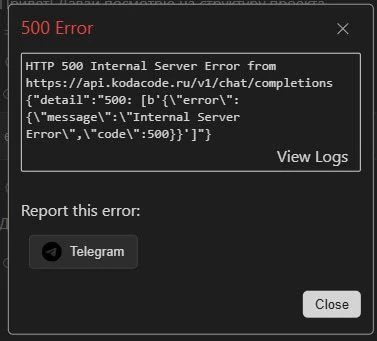
тогда см. содержимое ошибки ниже:
-
No chat model selected Не выбрана модель. Вероятнее всего, в конфиге не указаны модели или он некорректен. Читай здесь: Проблемы конфигурации
Также это может быть связано с внутренней ошибкой плагина. Нажмите View logs.
-
413 Request Entity Too Large Слишком большой файл. Попробуйте снизить нагрузку на модель, уменьшив количество передаваемых данных в запросе. Например, не включать файл сразу в контекст через @, а попросить модель прочесть некоторый диапазон строк из него.
-
This endpoint's maximum context length is 204800 tokens... В контексте скопилось слишком много данных. Его размер можно увидеть под полем ввода:
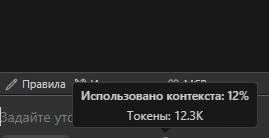
Используйте команду
/summarize, чтобы сжать контекст, или начните новый чат. -
unable to verify the first certificate Такое возникает в закрытых корпоративных контурах, где происходит подмена SSL-сертификатов или работают антивирусы/фаерволлы.
Для VSCode можно попробовать в настройках отключить параметры http.proxyStrictSSL, http.proxySupport (off) и перезапустить.
Также можно поискать корневой сертификат в вашей цепочке и добавить в системное хранилище доверенных сертификатов.
Ещё один вариант: установить значение системной переменной окружения
NODE_TLS_REJECT_UNAUTHORIZEDравным нулю. -
Invalid JSON in tool call arguments При работе одного из инструментов на стороне плагина возникла ошибка, которую бэкенд не может обработать.
Если ошибка редкая, то попробуйте отправить ваше последнее сообщение заново: не скопировать его в основное поле ввода снизу, а переотправить именно то, которое видно в истории чата, до ошибки.
Если не поможет, начните новый чат.
-
Input is a zero-length, empty document: line 1 column 1 (char 0) Вероятно, в контекст попало что-то, что не проходит валидацию на бэкенде, например, пустой файл. Это не пофиксить ужиманием контекста, только создать новый чат.
Временные сбои: автоматические повторы запроса
При кратковременных сбоях сети или сервера Koda не завершает генерацию ошибкой, а автоматически повторяет запрос к модели:
- всего выполняется до четырёх попыток — исходная и три повторные с паузами 4, 7 и 10 секунд;
- во время ожидания видимый ответ не прерывается: накопленный текст остаётся на экране, а при успешном повторе новая попытка заменяет его целиком;
- те же повторы действуют для запросов субагентов, включая запросы автоматического сжатия их контекста;
- остановка ответа немедленно прекращает запрос и все повторы;
- если не удалось ни одна попытка, показывается одна финальная ошибка — последняя из произошедших.
Повторяются сетевые сбои, ошибки сервера и лимиты частоты запросов. Не повторяются запросы при явном исчерпании квоты: если лимиты тарифа закончились, ошибка показывается сразу.
Расход лимитов
Каждый повторный запрос учитывается провайдером как новая оплачиваемая попытка и может сгенерировать другой текст. Подробнее о списании кредитов — в разделе «Доступ и тарификация».
Получение помощи
Если проблема не решена:
- Проверьте соответствующий раздел документации
- Поищите в Telegram-канале
- Задайте вопрос в чате поддержки: https://t.me/+r-7z_JzQJc0yYjEy
- Приложите логи и описание проблемы