Проекты и чаты
Koda Desktop строит работу вокруг проектов. Проект задаёт папку, в которой агент будет читать контекст и выполнять задачу, а чаты сохраняют историю решений внутри этой папки.
Боковая панель
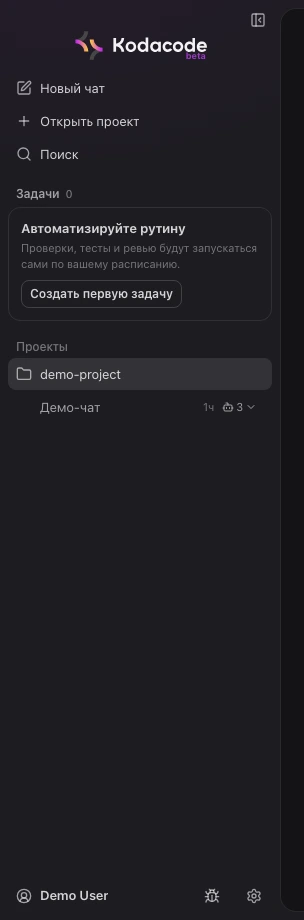
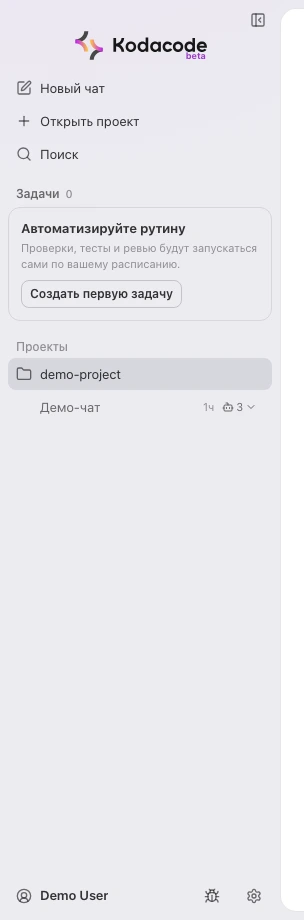
Проекты и история чатов в боковой панели
В боковой панели находятся основные действия:
- Новый чат — создаёт новую сессию для выбранного проекта;
- Открыть проект — добавляет существующую папку в список проектов;
- Поиск — ищет по названиям чатов и проектов;
- список проектов и их чатов;
- (ваш email) — открывает страницу с текущими лимитами в окне параметров;
- — открывает сообщество в Telegram, где можно спросить совета у других пользователей;
- (Настройки) — открывает окно параметров приложения.
Чаты группируются по проектам. Если у проекта много чатов, сначала показываются последние четыре, а остальные раскрываются кнопкой Показать больше. Все чаты у каждого проекта сортируются по убыванию даты последних событий.
У строки проекта при наведении есть свои кнопки: Новый чат в проекте создаёт чат сразу в этой папке и открывает его, а Ещё открывает меню действий проекта.


Кнопки строки проекта в боковой панели
Каждый чат можно переименовать или удалить.


Переименование чата


Кнопки при наведении на название чата
Удаление проекта из списка живёт в меню Ещё рядом с его названием. Для обычного проекта это не удаляет папку с диска: Koda Desktop убирает проект из боковой панели и удаляет связанные с ним чаты из локальной истории приложения.
Обычные проекты
Обычный проект — это папка, которую вы выбрали через системный диалог. Название проекта берётся из имени папки. При открытии проекта Koda Desktop запоминает его и показывает в списке.
Чип проекта под полем ввода запроса
Открывайте корень репозитория, если задача связана с кодом, зависимостями, тестами или git. Для монорепозитория выбирайте тот уровень, где лежат общие настройки и нужные пакеты.
Если проект больше не нужен в списке, откройте меню Ещё рядом с его названием и выберите Убрать из списка.
Папка проекта останется на диске, поэтому это безопасно для реальных репозиториев.
Временные папки
Чтобы не привязываться к своим важным директориям, в меню под полем ввода запроса следует выбрать Временная папка:


Меню с выбором временной папки
Такой проект хранится в системной директории временных файлов. Его можно переименовать в боковой панели.
Удаление временного проекта удаляет сам проект из списка, связанные с ним чаты и управляемую временную папку. Обычные проекты из файловой системы приложение не удаляет.
Если операционная система очистила временную папку между запусками, Koda Desktop восстановит управляемую временную папку перед запуском агента. Это нужно, чтобы старый временный чат не ломался только потому, что папка исчезла из temp.
История чатов
Сессии сохраняются локально. При перезапуске приложения старые чаты остаются в истории, а сессии, которые были активны во время выхода, помечаются как завершённые.
Для совместимого CLI Desktop восстанавливает сохранённый контекст агента через ACP, а не пересылает ему видимую историю как новый запрос. Если checkpoint отсутствует или несовместим (например, у старого внешнего CLI), приложение сообщит о новом контексте.
При редактировании более раннего сообщения совместимый CLI создаёт новую ACP-ветку с каноническим контекстом непосредственно перед этим сообщением. Для старых checkpoint без границ сообщений остаётся безопасный переход на новый контекст с явным предупреждением.
Сообщения выше плашки сжатия контекста редактировать нельзя: после сжатия контекст до них заменён сводкой. То же касается сообщения, которое агент получил во время работы: у него нет границы для новой ветки. В обоих случаях отправьте исправленный запрос новым сообщением.
У одного проекта может быть несколько независимых чатов. Это удобно, когда вы хотите разделить задачи: например, один чат для анализа архитектуры, другой для правки бага, третий для подготовки релиза.
Практичный способ вести историю:
- один чат — одна цель;
- называйте первый запрос так, чтобы потом было понятно, о чём диалог;
- для рискованных задач сначала создавайте read-only чат с анализом;
- для реализации заводите отдельный чат, где уже можно разрешать правки;
- удаляйте временные чаты, когда они больше не нужны.
Форк чата
Под итоговым ответом каждого хода, рядом с кнопками копирования и перехода к запросу, есть кнопка Создать форк отсюда. Кнопки и время ответа появляются при наведении на ответ или при фокусе с клавиатуры.


Кнопка форка под итоговым ответом
Форк создаёт новый чат в том же проекте с теми же настройками — модель, режим агента и режим доступа — и с историей до выбранного хода включительно. Новый чат сразу открывается, а его название — название исходного с пометкой «(форк)». Исходный чат не меняется и продолжает работать как раньше. Файлы проекта при этом не откатываются: форк копирует только разговор и контекст агента.
Ограничения:
- пока агент отвечает, кнопка неактивна: дождитесь окончания ответа;
- у ответов выше плашки сжатия контекста кнопки нет;
- если после ответа идёт сообщение, отправленное агенту посреди хода, ход продолжился после него: форк создаётся от итогового ответа ниже;
- форк от последнего хода требует версии Koda CLI, которая это умеет; у старого CLI кнопки у последнего ответа нет;
- для форка нужен сохранённый контекст агента; если его нет (например, у старого внешнего CLI), приложение сообщит об этом и новый чат не создаст.
См. также: сообщение во время работы агента, сжатие контекста
Поиск по истории
Кнопка Поиск в боковой панели помогает найти старый чат по названию проекта или заголовку сессии. Это удобно, когда вы возвращаетесь к задаче через несколько дней и помните только тему: например, "авторизация", "релиз", "тесты" или "ошибка сборки".