Первые шаги
Эта страница помогает пройти первый рабочий сценарий в Koda Desktop: выбрать проект, отправить запрос и понять, что происходит во время ответа.
Перед началом
Для начала требуется учётная запись.
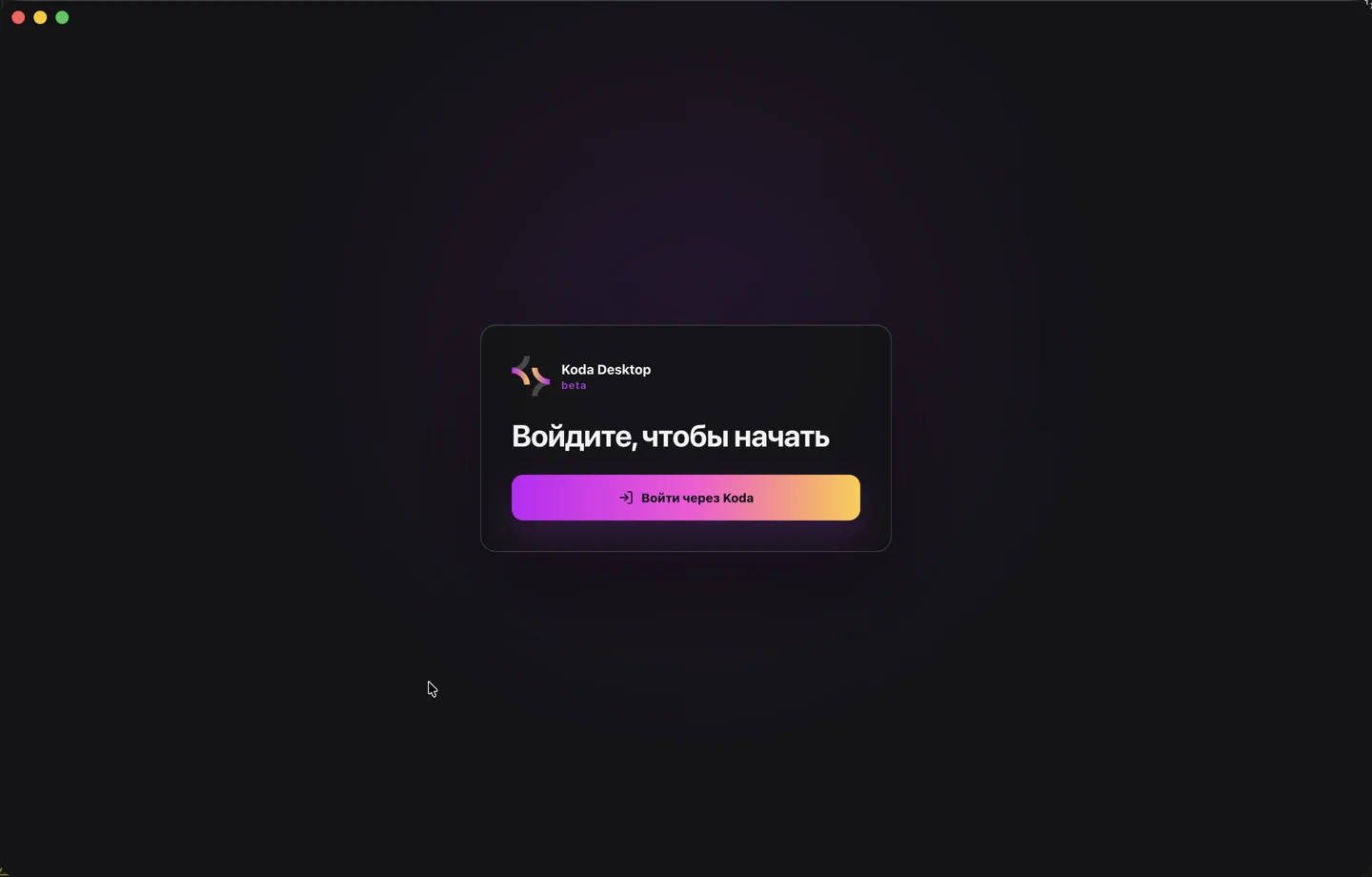
Стартовый экран входа
Привязка устройства происходит так же, как в других продуктах Koda: открывается страница авторизации, если вы ещё не вошли в свой аккаунт, и после входа устройство будет привязано автоматически. Тогда станет доступен основной интерфейс программы.
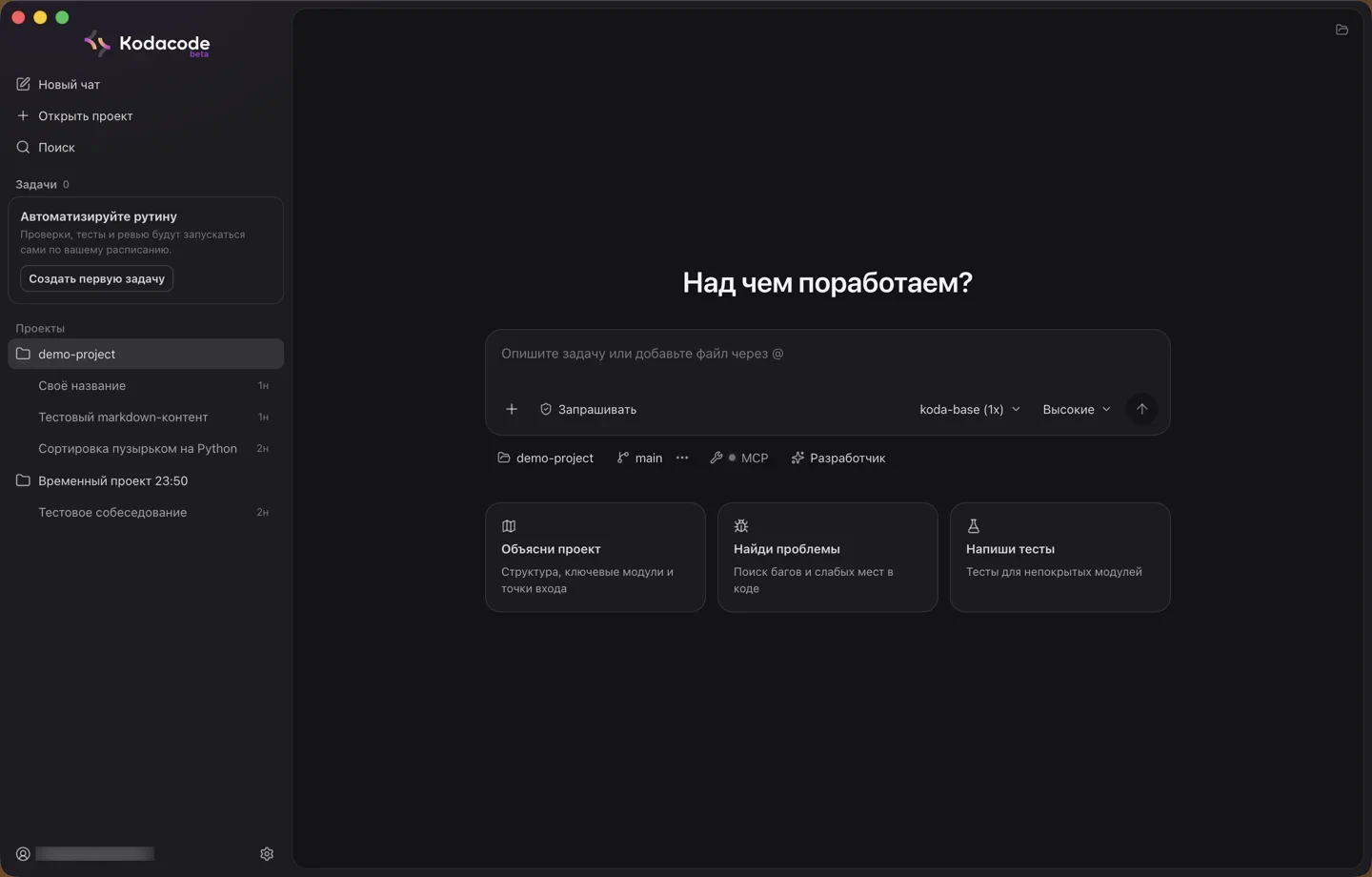
Основной экран
Убедитесь, что у вас есть неизрасходованные запросы.
Для первого знакомства лучше включить Только чтение. Так можно попросить объяснить проект, найти риски или предложить план без изменений файлов.
Для структурированного плана перед правками есть отдельный режим планирования.
Откройте проект
Есть три быстрых варианта:
- нажмите Открыть проект в боковой панели и выберите папку;
- выберите ранее выбранный проект под основным полем ввода для нового чата, либо одну из существующих сессий в боковой панели (при наличии);
- нажмите Временная папка, чтобы создать временное рабочее пространство без привязки к папке на диске.
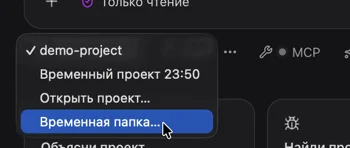
Выбор временной папки
Временный проект подходит для черновиков, коротких проверок и задач, где не нужен существующий репозиторий.
Отправьте первое сообщение
- Если задаче нужен файл, нажмите или перетащите файл в поле запроса.
- Введите задачу в поле Спросите что угодно.
- Нажмите Enter, чтобы отправить сообщение.
- Нажмите Shift + Enter, если нужно добавить новую строку.
- Во время выполнения используйте Стоп, чтобы остановить текущий ответ.
На пустом экране также есть готовые карточки-примеры:
- Объясни проект — попросит описать структуру и точки входа.
- Найди проблемы — запустит read-only анализ без правок.
- Напиши тесты — попросит найти непокрытые модули и добавить тесты.
Хороший первый запрос:
Объясни, как устроен этот проект: где точки входа, какие основные модули и с чего лучше начать изучение. Файлы пока не меняй.
Если вы приложили скриншот или документ:
Что видно во время ответа
Koda Desktop показывает не только финальный текст:
- сообщения пользователя и агента;
- промежуточные размышления или план, если они доступны;
- действия, которые выполняются по задаче;
- diff для предлагаемых изменений;
- приложенные файлы рядом с вашим сообщением;
- источники, если агент вернул ссылки на материалы;
- состояние текущего ответа и причину остановки, если она произошла.
Пока модель обдумывает запрос, блок «Размышления» показывает живое превью — последние строки потока обдумывания, чтобы было видно, что работа идёт. Короткое размышление остаётся на виду и после ответа; длинное сворачивается, и его можно развернуть по клику.
Если агент запросит разрешение на действие, над полем ввода чатом появится панель подтверждения или отклонения запроса.
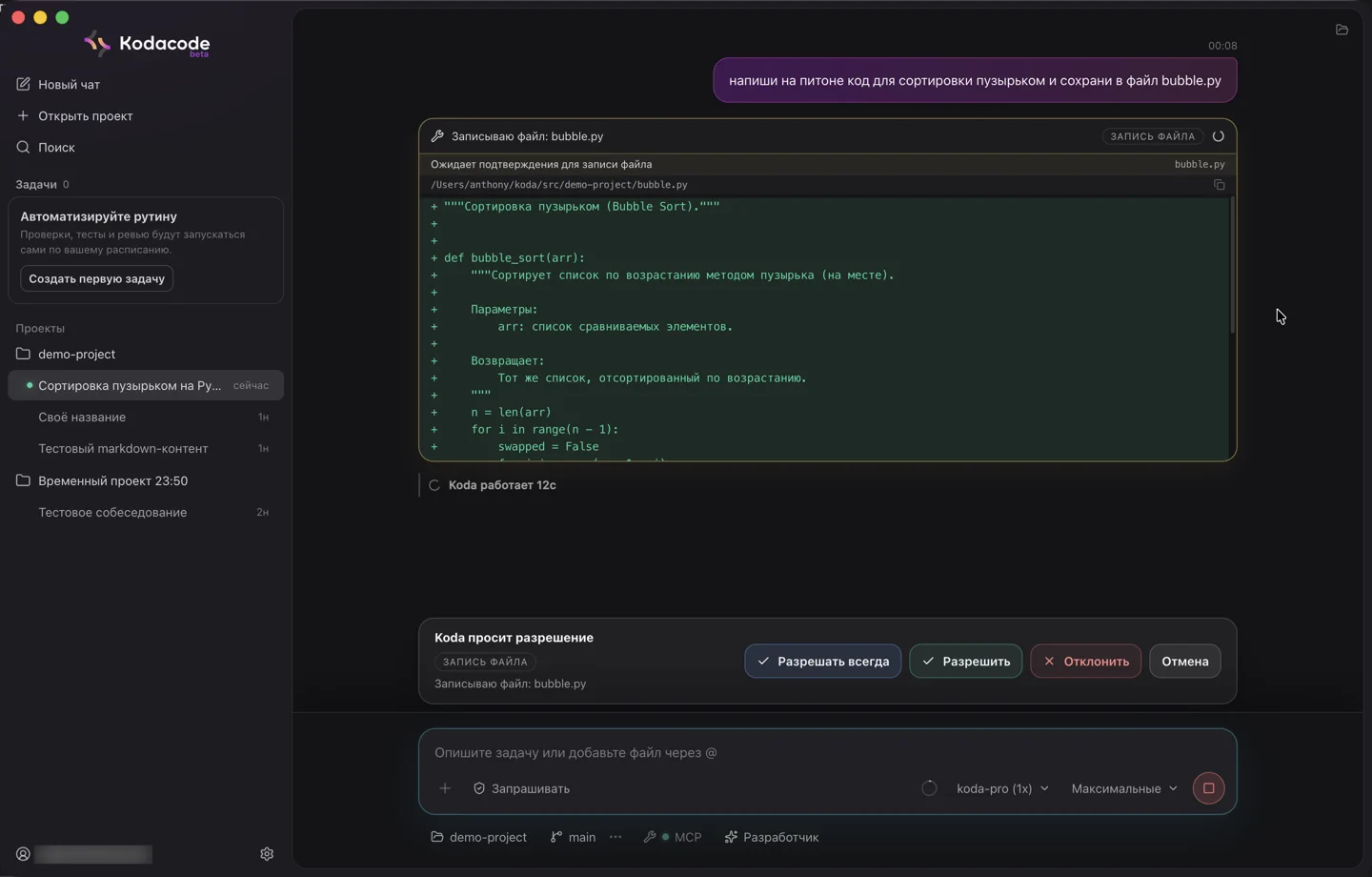
Запрос разрешения
После первого ответа
Обычно следующий шаг зависит от результата:
- если это анализ, попросите короткий план действий;
- если это правка, попросите показать итог и риски;
- если менялись файлы, попросите запустить или подсказать проверку;
- если всё готово, попросите подготовить сообщение коммита.
Контекст новой задачи настраивается рядом с композером: проект, ветка, режим подтверждений, модель, режим агента и Только чтение.