Пользовательские режимы
В настройках приложения можно создать собственный режим агента. Это полезно, если у команды есть повторяющийся стиль работы: например, «Документация», «Release manager» или «Support triage».
Редактор режима
Редактор режима находится во вкладке Режимы в настройках приложения. Он разделён на несколько секций:
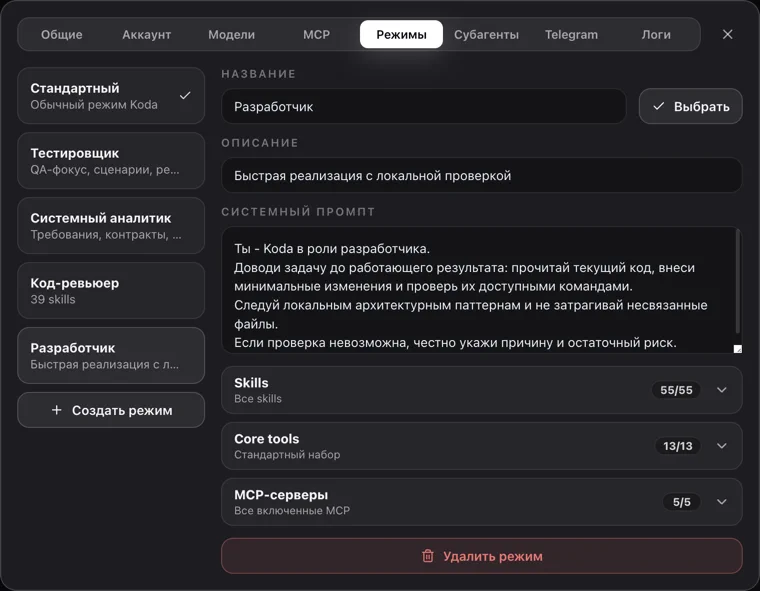
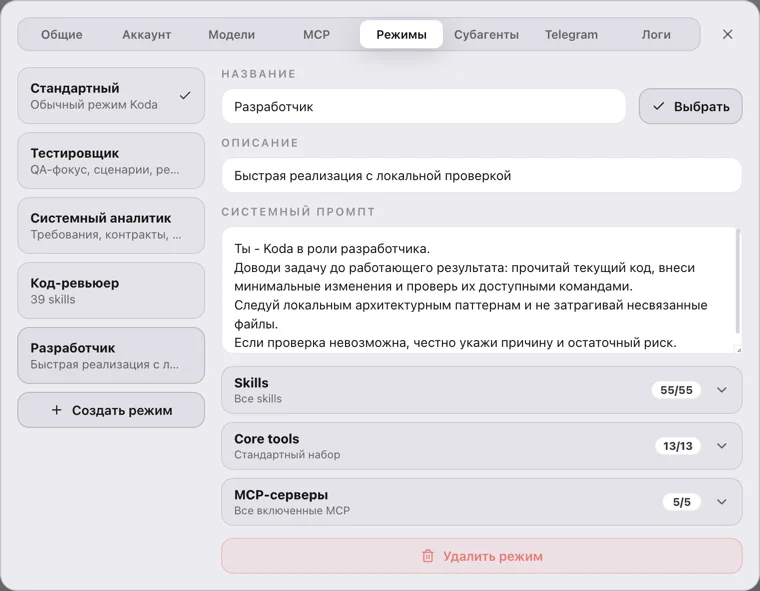
Окно настройки режимов
Название и описание
Используйте короткое, понятное название, которое появится в чипе выбора режима. Описание показывается в списке режимов при выборе.
Системный промпт
Системный промпт задаёт тон и правила работы агента. Для стандартного режима его можно оставить пустым — будет использоваться промпт по умолчанию.
Навыки
В секции Навыки можно ограничить набор навыков, доступных агенту в этом режиме. По умолчанию разрешены все навыки.
Доступные варианты:
- Все навыки — агент использует любые доступные навыки;
- Выбрать вручную — можно включить только нужные навыки;
- Пользовательский навык — навык, который не был автоматически обнаружен, но вы хотите его добавить.
Основные инструменты
Секция Основные инструменты (core tools) позволяет ограничить базовые инструменты агента. По умолчанию используется стандартный набор.
MCP-серверы
Секция MCP-серверы позволяет ограничить доступные MCP-серверы для этого режима. По умолчанию разрешены все включённые MCP-серверы.
Создание нового режима
- Откройте Настройки → вкладка Режимы.
- Нажмите Создать режим.
- Заполните название, описание и системный промпт.
- При необходимости настройте ограничения навыков, основных инструментов и MCP-серверов.
- Нажмите Для новых чатов, чтобы активировать новый режим.
Когда изменения вступают в силу
Изменения параметров режима применяются к чатам этого режима после перезапуска агента в них. Фильтры MCP при этом применяются к следующему запросу. Отключения отдельных функций MCP в конкретном чате режим не меняют.
Режим План остаётся доступен независимо от настроек режима, а запуск субагентов дополнительно требует включения на вкладке Субагенты.
Удаление режима
Встроенный режим Стандартный нельзя удалить, но можно изменить его параметры. Пользовательские режимы можно удалить кнопкой Удалить режим в редакторе.
Пример: режим для документации
Название:
Описание:
Системный промпт: