Управление агентом
Нижняя панель Koda Desktop отвечает за контекст новой задачи: что спросить, какие файлы приложить, в каком проекте работать, какую роль и модель использовать и как подтверждать действия агента.
Поле запроса
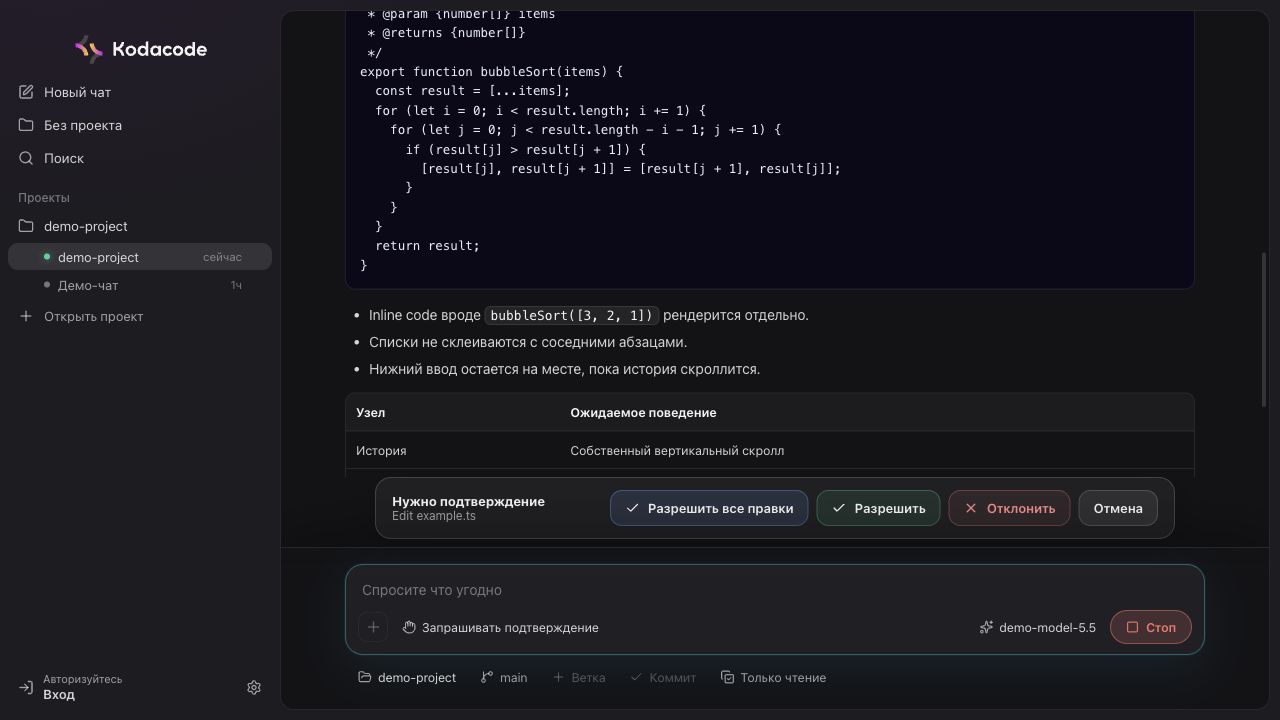
Поле Спросите что угодно отправляет текст в активную сессию.
- Enter отправляет сообщение.
- Shift+Enter добавляет новую строку.
- Стоп отменяет текущий ответ.
Если активной сессии ещё нет, приложение создаст её для выбранного проекта при первой отправке.
Кнопка Добавить файлы рядом с полем добавляет вложения к следующему сообщению. После добавления файлов поле меняет подсказку на Добавьте вопрос к вложениям.
Подробнее: вложения и файлы.
Режим подтверждений
Режим подтверждений определяет, насколько часто приложение будет спрашивать ваше решение перед действиями.
Доступные режимы:
- Запрашивать подтверждение — агент будет просить разрешение на действия, которым нужен явный ответ пользователя.
- Авто-правки — агент может выполнять часть безопасных правок без отдельного вопроса.
- Без подтверждений — агент работает с минимальным количеством интерактивных остановок.
Выбирайте режим до начала новой сессии. Если агент уже запущен в текущем чате, новый режим надёжнее применять в новом чате.
Read-only
Чип Только чтение включает режим, в котором приложение просит агента не менять файлы и автоматически отклоняет запросы на изменение.
Этот режим полезен для:
- аудита проекта;
- поиска причин багов;
- подготовки объяснения без правок;
- проверки гипотезы перед реальной задачей.
Read-only не делает файловую систему физически неизменяемой. Он передаёт ограничение агенту и отклоняет запросы разрешений на изменение.
Запросы разрешений
Когда агент хочет выполнить действие, требующее ответа, под чатом появляется панель Нужно подтверждение.
Возможные ответы:
- Разрешить — одобрить действие один раз.
- Разрешить все правки — одобрить похожие действия в рамках текущей задачи.
- Отклонить — отказать один раз.
- Отклонять всегда — отклонять похожие действия в рамках текущей задачи.
- Отмена — закрыть запрос без выбора варианта.
Если остановить текущий ответ, приложение также закрывает ожидающие запросы разрешений.
Модель
Чип модели показывает текущий вариант агента. Если список доступен, его можно открыть и выбрать другую модель для живой сессии.
Когда список ещё не получен, приложение использует автоматический выбор или модель, сохранённую в настройках.
Режим агента
Чип режима показывает роль агента для новой задачи: например, Стандартный, Тестировщик, Системный аналитик, Код-ревьюер или Разработчик.
Меняйте режим, когда хотите изменить фокус работы:
- Тестировщик — больше внимания сценариям и регрессиям.
- Системный аналитик — больше внимания требованиям и неизвестным данным.
- Код-ревьюер — больше внимания рискам и недостающим проверкам.
- Разработчик — больше внимания реализации и проверке результата.
Подробнее: режимы агента.
Когда менять режимы
Выбирайте режим под тип задачи:
- Только чтение — анализ, ревью, поиск причин, подготовка плана.
- Запрашивать подтверждение — правки в незнакомом коде, миграции, конфиги, изменения сборки.
- Авто-правки — небольшие UI-правки, тексты, тесты, локальные исправления.
- Без подтверждений — быстрые черновики и задачи, где вы готовы принять изменения целиком.
Режим агента и режим подтверждений решают разные задачи. Режим агента задаёт стиль мышления, а режим подтверждений определяет, когда приложение спросит разрешение на действие.
Как останавливать задачу
Кнопка Стоп отменяет текущий ответ. Используйте её, если:
- агент пошёл не в ту сторону;
- нужно уточнить постановку;
- задача зависла на ожидании;
- вы хотите сменить ветку, проект или режим работы.
После остановки можно отправить новый запрос в тот же чат или создать новый чат для чистого контекста.