Проекты и чаты
Koda Desktop строит работу вокруг проекта. Проект задаёт папку, в которой агент будет читать контекст и выполнять задачу, а чаты сохраняют историю решений внутри этой папки.
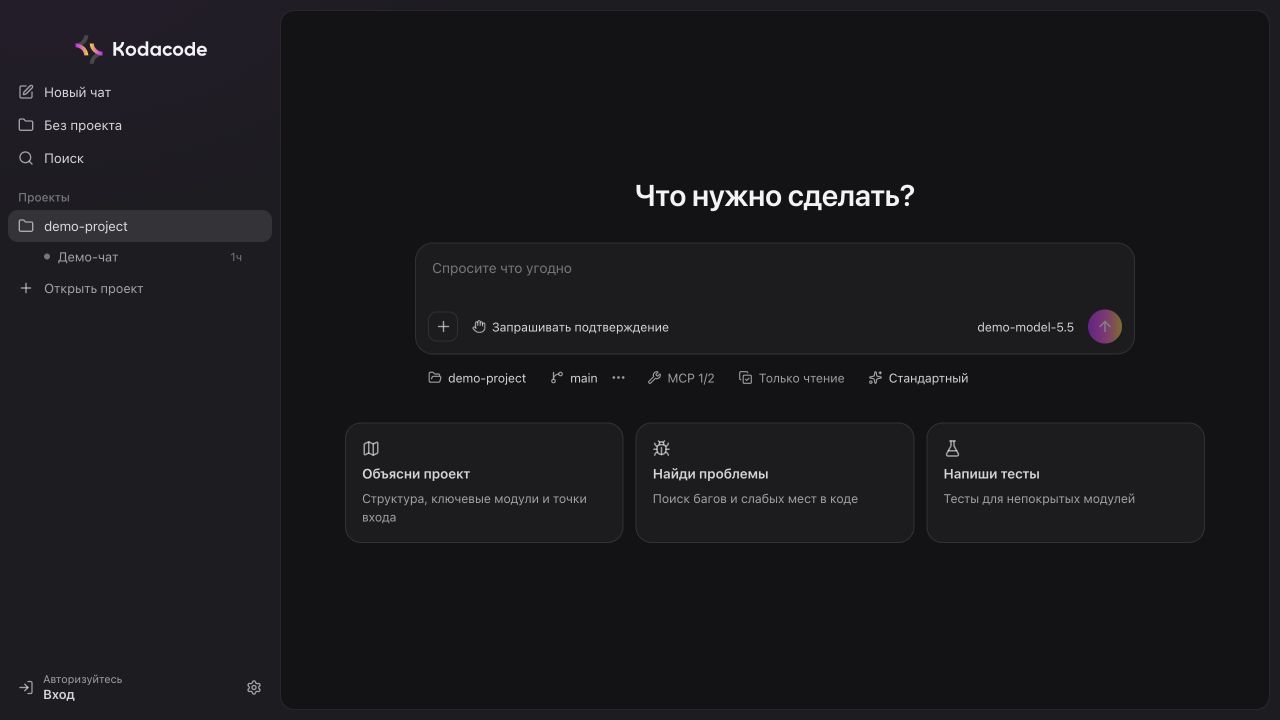
Боковая панель
В боковой панели находятся основные действия:
- Новый чат — создаёт новую сессию для выбранного проекта.
- Без проекта — создаёт временную папку и начинает работу в ней.
- Поиск — ищет по названиям чатов и проектов.
- Открыть проект — добавляет существующую папку в список проектов.
- Настройки — открывает окно параметров приложения.
Чаты группируются под проектами. Если у проекта много чатов, сначала показываются последние пять, а остальные раскрываются кнопкой Показать больше.
У каждого проекта есть действие удаления из списка. Для обычного проекта это не удаляет папку с диска: Koda Desktop убирает проект из боковой панели и удаляет связанные с ним чаты из локальной истории приложения.
Обычные проекты
Обычный проект — это папка, которую вы выбрали через системный диалог. Название проекта берётся из имени папки. При открытии проекта Koda Desktop запоминает его и показывает в списке.
Открывайте корень репозитория, если задача связана с кодом, зависимостями, тестами или git. Для монорепозитория выбирайте тот уровень, где лежат общие настройки и нужные пакеты.
Если проект больше не нужен в списке, нажмите кнопку удаления рядом с его названием. Папка проекта останется на диске, поэтому это безопасно для реальных репозиториев.
Временные проекты
Кнопка Без проекта создаёт управляемую временную папку в системной директории temp. Такой проект можно переименовать прямо в боковой панели.
Удаление временного проекта удаляет сам проект из списка, связанные с ним чаты и управляемую временную папку. Обычные проекты из файловой системы приложение не удаляет.
Если операционная система очистила временную папку между запусками, Koda Desktop восстановит управляемую временную папку перед запуском агента. Это нужно, чтобы старый временный чат не ломался только потому, что папка исчезла из temp.
История чатов
Сессии сохраняются локально. При перезапуске приложения старые чаты остаются в истории, а сессии, которые были активны во время выхода, помечаются как завершённые.
У одного проекта может быть несколько независимых чатов. Это удобно, когда вы хотите разделить задачи: например, один чат для анализа архитектуры, другой для правки бага, третий для подготовки релиза.
Практичный способ вести историю:
- один чат — одна цель;
- называйте первый запрос так, чтобы потом было понятно, о чём диалог;
- для рискованных задач сначала создавайте read-only чат с анализом;
- для реализации заводите отдельный чат, где уже можно разрешать правки;
- удаляйте временные чаты, когда они больше не нужны.
Git-ветка
Если выбранная папка является git-репозиторием, рядом с композером появляется чип ветки.
Через него можно:
- увидеть текущую ветку;
- переключиться на другую локальную ветку;
- переключиться на remote-ветку, если она видна после обновления;
- обновить список веток через fetch;
- создать новую ветку;
- выполнить Git pull для текущей локальной ветки;
- подготовить коммит;
- заметить состояние
Detached HEAD; - увидеть ошибку git, если переключение не удалось.
Переключение ветки недоступно, пока агент отвечает. Перед сменой ветки дождитесь завершения текущего запроса или остановите его.
Если проект не является git-репозиторием, приложение показывает Нет git.
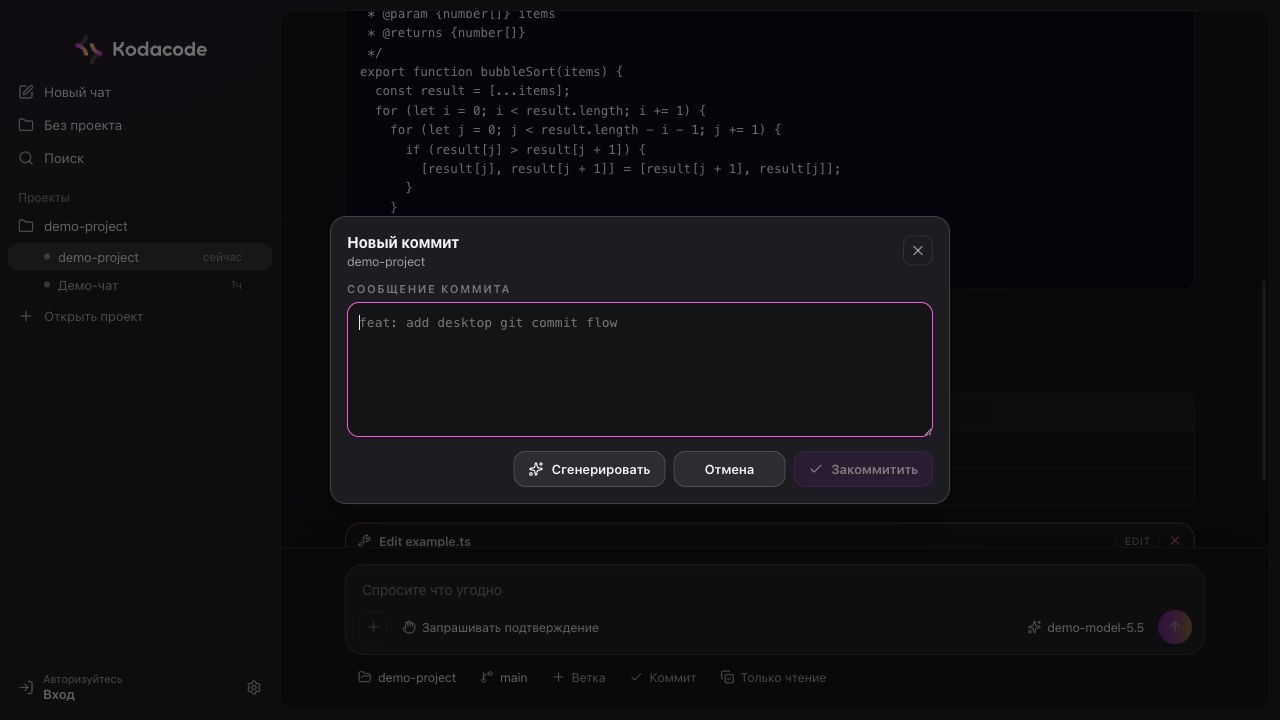
Для pull используется fast-forward. Если есть локальные изменения, не настроен upstream или ветки разошлись, приложение покажет понятную причину и не будет делать merge автоматически.
Поиск по истории
Кнопка Поиск в боковой панели помогает найти старый чат по названию проекта или заголовку сессии. Это удобно, когда вы возвращаетесь к задаче через несколько дней и помните только тему: например, "авторизация", "релиз", "тесты" или "ошибка сборки".