Настройки
Окно настроек открывается кнопкой Настройки в нижней части боковой панели.
Тема
Доступны три режима оформления:
- светлая тема;
- тёмная тема;
- системная тема.
При выборе системной темы Koda Desktop следует настройкам macOS.
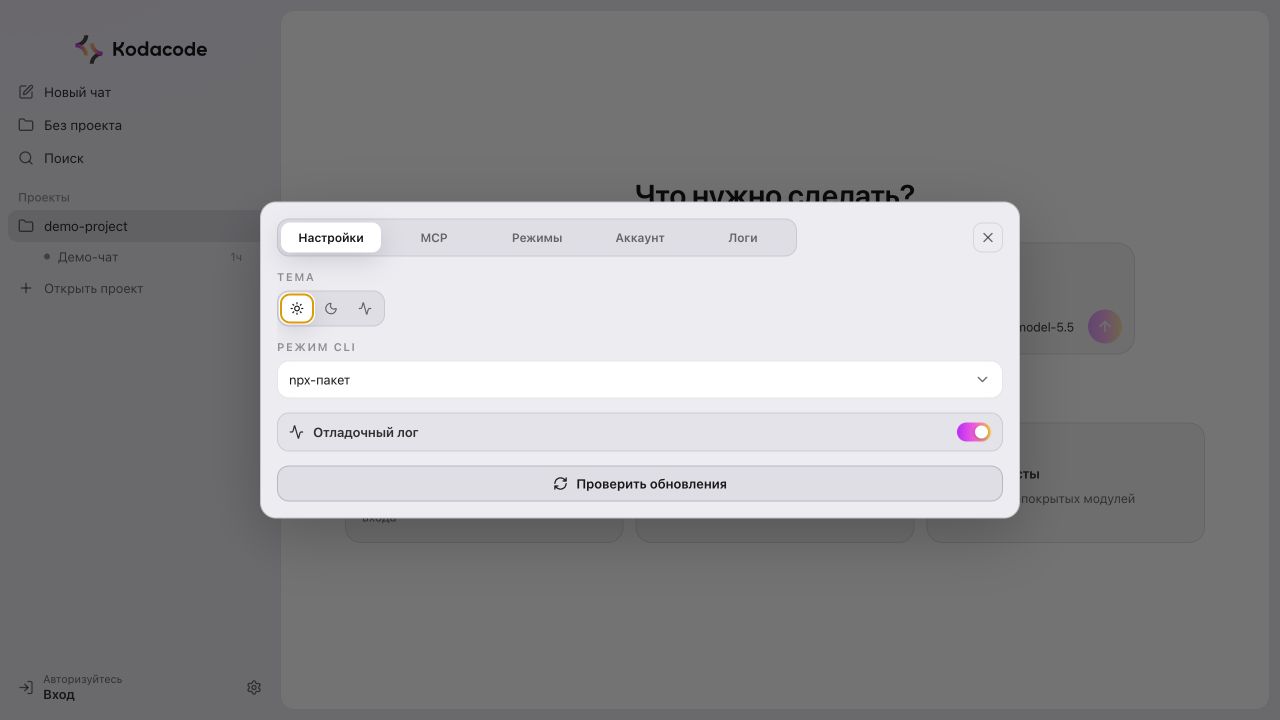
Светлая тема должна оставаться читаемой во всех плотных местах интерфейса: в полях, меню, логах, кодовых блоках и popover-окнах.
Аккаунт
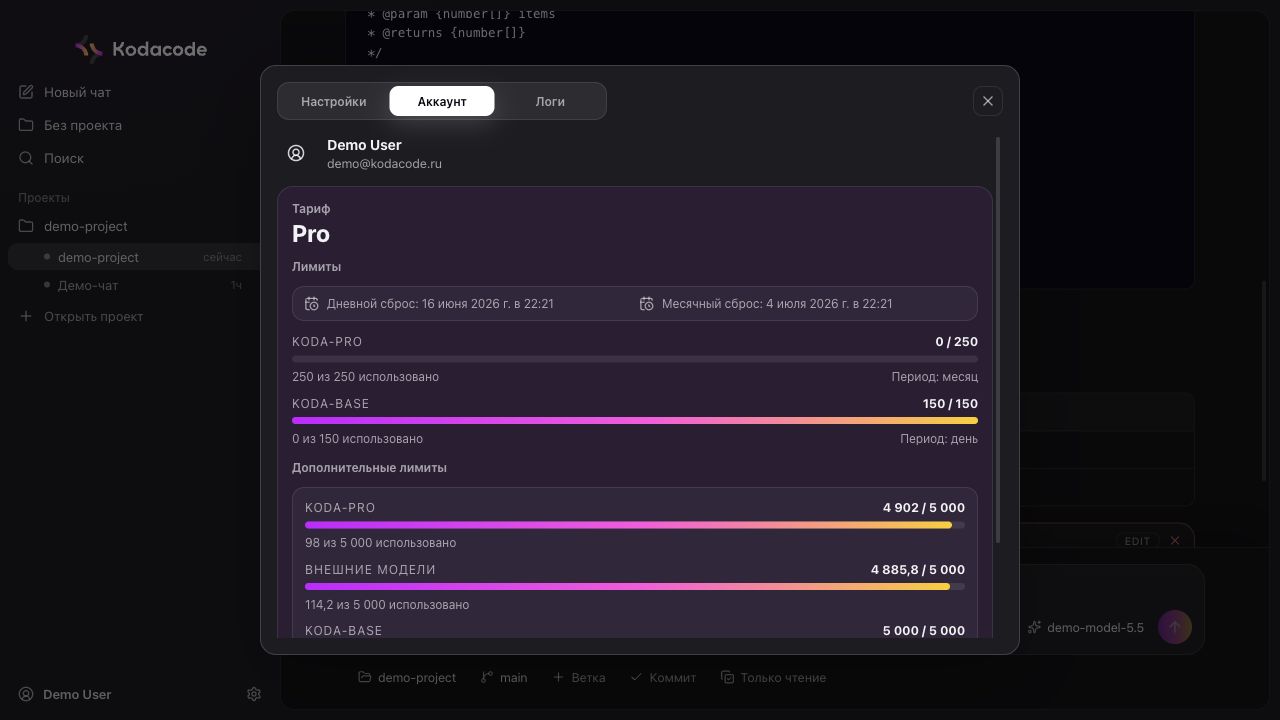
Во вкладке Аккаунт видно состояние входа, email, тариф и доступные лимиты. Если вход ещё не выполнен, нажмите кнопку авторизации и завершите подтверждение в браузере.
После успешного входа Koda Desktop показывает:
- имя или email аккаунта;
- текущий тариф;
- дневные и месячные лимиты;
- дату следующего обновления лимитов, если она доступна.
Режим запуска агента
В общих настройках можно выбрать, как приложение запускает локального агента:
- npx-пакет — вариант по умолчанию, подходит большинству пользователей;
- глобальный koda — вариант для тех, кто уже установил и настроил команду отдельно.
Если вы не уверены, оставьте вариант по умолчанию.
MCP
Во вкладке MCP добавляются внешние серверы инструментов. Обычному пользователю не нужно настраивать MCP для первых задач.
MCP полезен, когда агенту нужен доступ к дополнительным источникам или инструментам: например, документации, браузеру, внутренним сервисам или файловым наборам. Включайте только те серверы, которым доверяете.
Режимы
Во вкладке Режимы настраиваются роли агента. Готовые роли подходят для большинства задач, но можно создать свой режим под повторяющийся процесс команды.
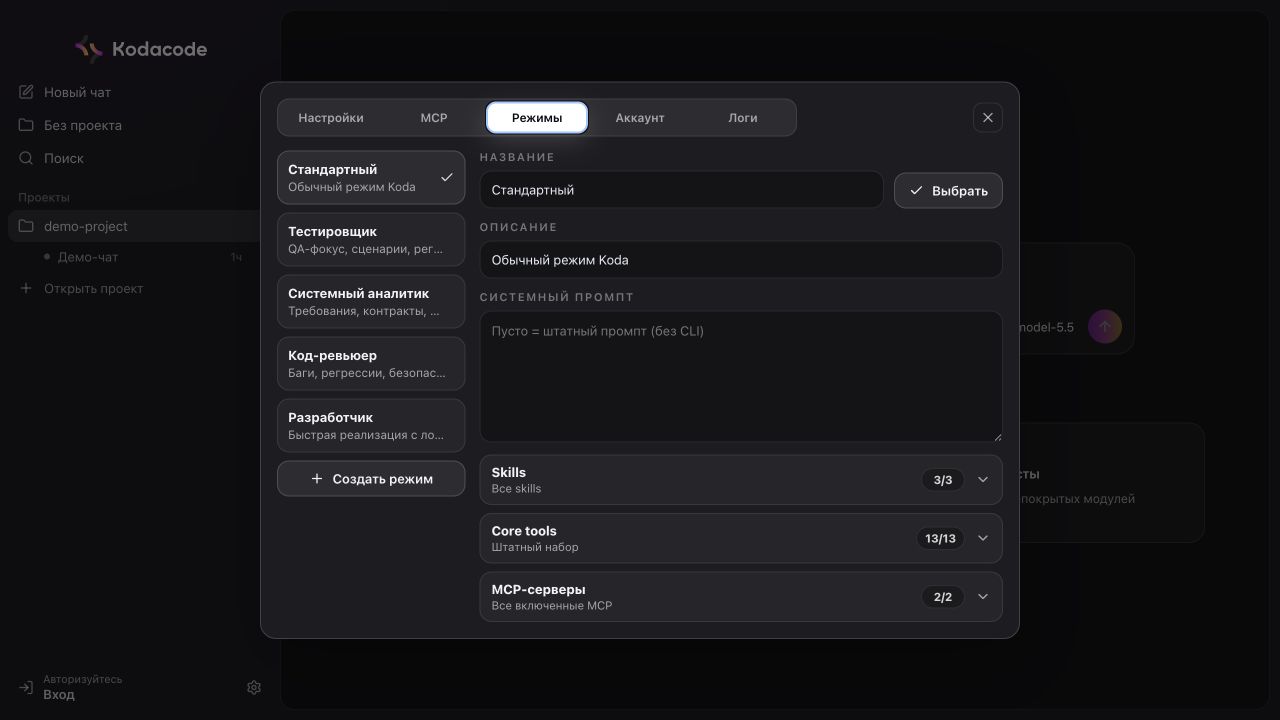
На уровне режима можно ограничить skills, core tools и MCP-серверы. Это помогает не только ускорить выбор, но и сделать поведение агента предсказуемее для конкретного типа задач.
Подробнее: режимы агента.
Отладочный лог
Переключатель Отладочный лог включает дополнительные служебные сообщения.
Логи текущей сессии доступны во вкладке Логи. Это место стоит открыть, если:
- агент не стартует;
- модель не появляется в списке;
- агент завершился с ошибкой;
- запрос остановился неожиданно.
Проверка обновлений
Кнопка Проверить обновления работает в собранной версии приложения. В режиме разработки приложение сообщит, что обновления доступны только в собранной версии.
Где сохраняются настройки
Настройки, проекты и история чатов сохраняются локально в данных приложения. История нужна, чтобы вы могли вернуться к старому диалогу, восстановить контекст задачи и продолжить работу без повторного пересказа.