Быстрый старт
Эта страница помогает пройти первый рабочий сценарий в Koda Desktop: выбрать проект, отправить запрос и понять, что происходит во время ответа.
Перед началом
Перед первой задачей проверьте три вещи:
- вы вошли в аккаунт в разделе Настройки -> Аккаунт;
- открыта папка проекта или выбран режим Без проекта;
- выбран подходящий режим агента;
- режим подтверждений и Только чтение соответствуют задаче;
- нужные материалы под рукой: скриншот, документ, лог или короткая заметка.
Для первого знакомства лучше включить Только чтение. Так можно попросить объяснить проект, найти риски или предложить план без изменений файлов.
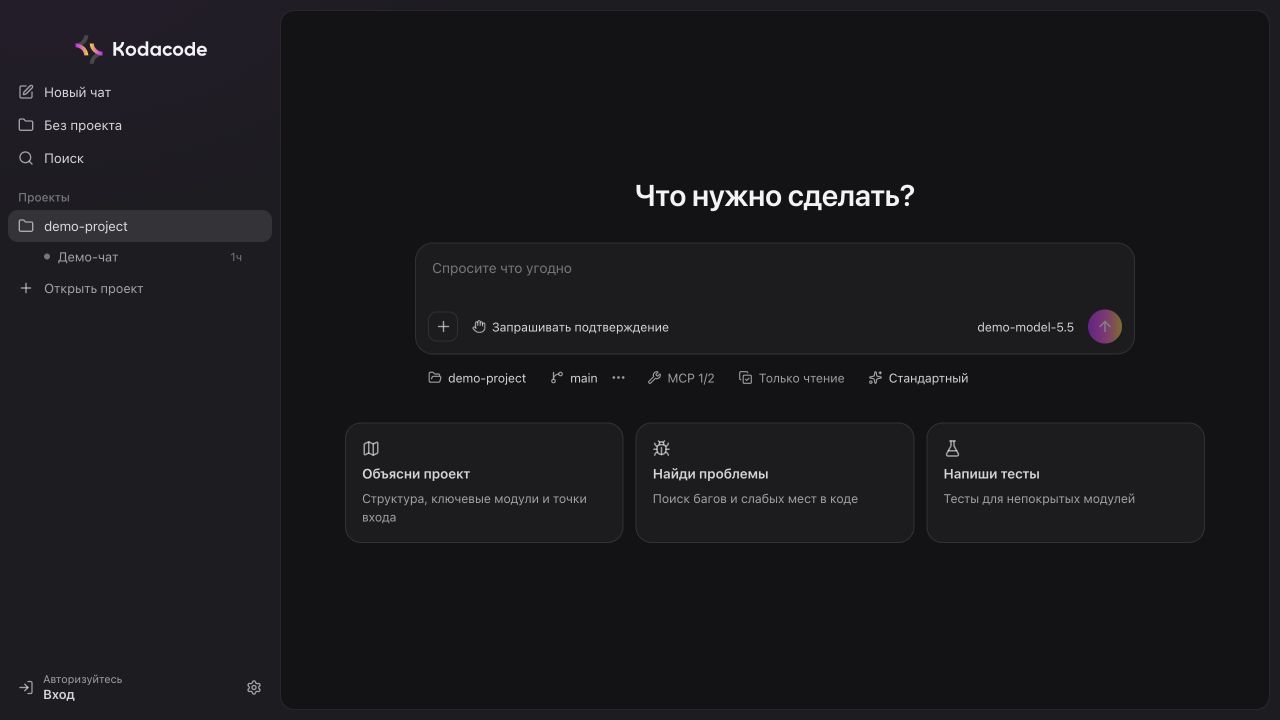
Откройте проект
Есть три быстрых варианта:
- нажмите Открыть проект в боковой панели и выберите папку;
- выберите проект в нижнем чипе контекста;
- нажмите Без проекта, чтобы создать временную рабочую папку.
Временный проект подходит для черновиков, коротких проверок и задач, где не нужен существующий репозиторий.
Отправьте первое сообщение
- Если задаче нужен файл, нажмите Добавить файлы или перетащите файл в поле запроса.
- Введите задачу в поле Спросите что угодно.
- Нажмите Enter, чтобы отправить сообщение.
- Нажмите Shift+Enter, если нужно добавить новую строку.
- Во время выполнения используйте Стоп, чтобы остановить текущий ответ.
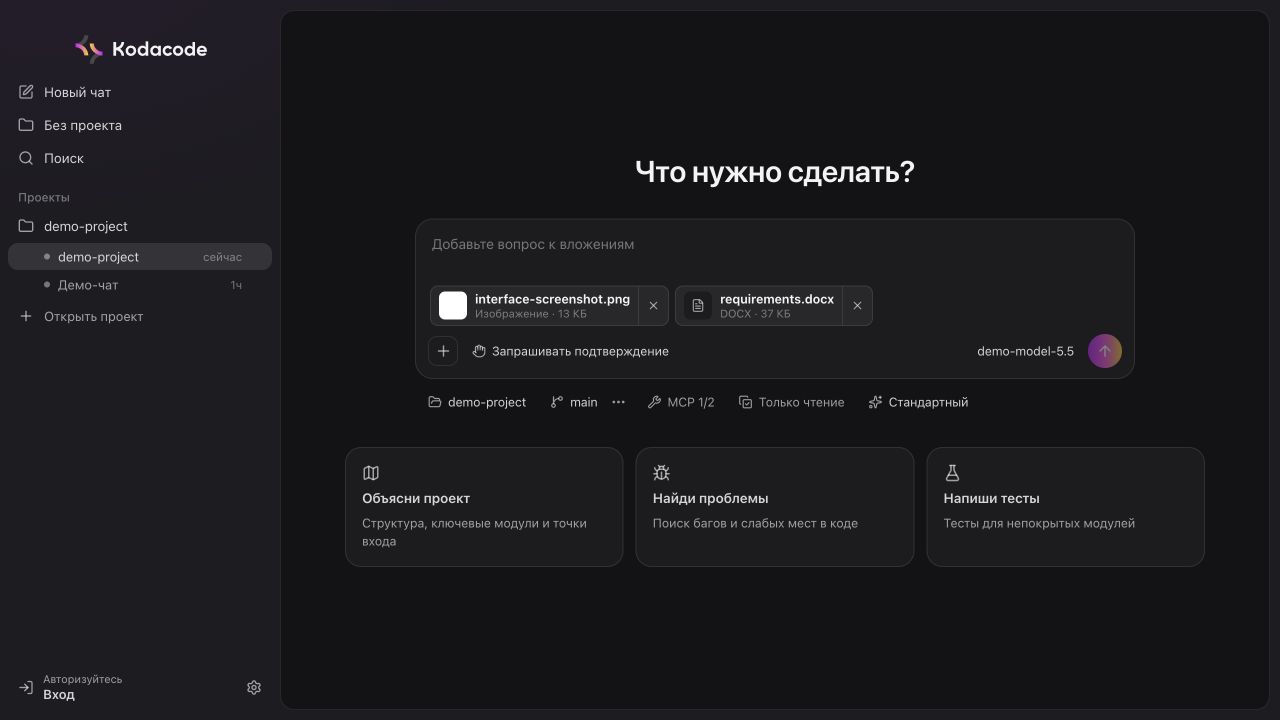
На пустом экране также есть готовые карточки:
- Объясни проект — попросит описать структуру и точки входа.
- Найди проблемы — запустит read-only анализ без правок.
- Напиши тесты — попросит найти непокрытые модули и добавить тесты.
Хороший первый запрос:
Объясни, как устроен этот проект: где точки входа, какие основные модули и с чего лучше начать изучение. Файлы пока не меняй.
Если вы приложили скриншот или документ:
Что видно во время ответа
Koda Desktop показывает не только финальный текст:
- сообщения пользователя и агента;
- промежуточные размышления или план, если они доступны;
- действия, которые выполняются по задаче;
- diff для предлагаемых изменений;
- приложенные файлы рядом с вашим сообщением;
- источники, если агент вернул ссылки на материалы;
- состояние текущего ответа и причину остановки, если она произошла.
Если агент запросит разрешение на действие, под чатом появится панель Нужно подтверждение.
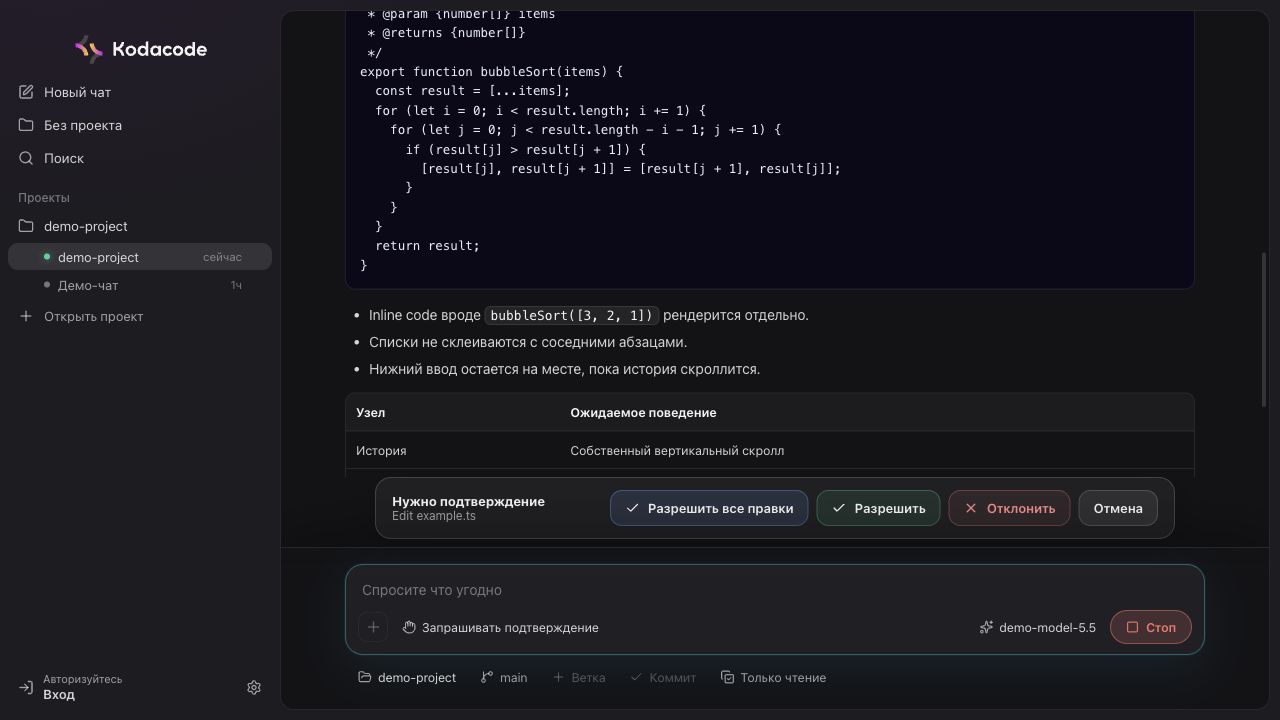
После первого ответа
Обычно следующий шаг зависит от результата:
- если это анализ, попросите короткий план действий;
- если это правка, попросите показать итог и риски;
- если менялись файлы, попросите запустить или подсказать проверку;
- если всё готово, попросите подготовить сообщение коммита.
Контекст новой задачи настраивается рядом с композером: проект, ветка, режим подтверждений, модель, режим агента и Только чтение.