Маркетплейс
v2.0.0
Маркетплейс в Koda Desktop — это вкладка окна настроек с каталогом готовых дополнений: навыков команды Koda и плагинов приложения. Навыки берутся из открытого репозитория KodaSkills, плагины — из каталога плагинов Koda Desktop. Поэтому дополнения не нужно создавать вручную.
Как устроены навыки и где они лежат — в разделе «Навыки агента»
Что такое плагины и как они меняют интерфейс — на странице «Плагины»
Как открыть
- Нажмите Настройки в нижней части боковой панели.
- Выберите вкладку Маркетплейс в списке вкладок окна настроек.
Каталог открывается на всю ширину вкладки, а чат остаётся под окном настроек. Вернуться в чат можно кнопкой Закрыть в шапке окна настроек или клавишей Esc.
Кнопка в шапке каталога перезагружает его, а её подсказка показывает время последней проверки каталога.
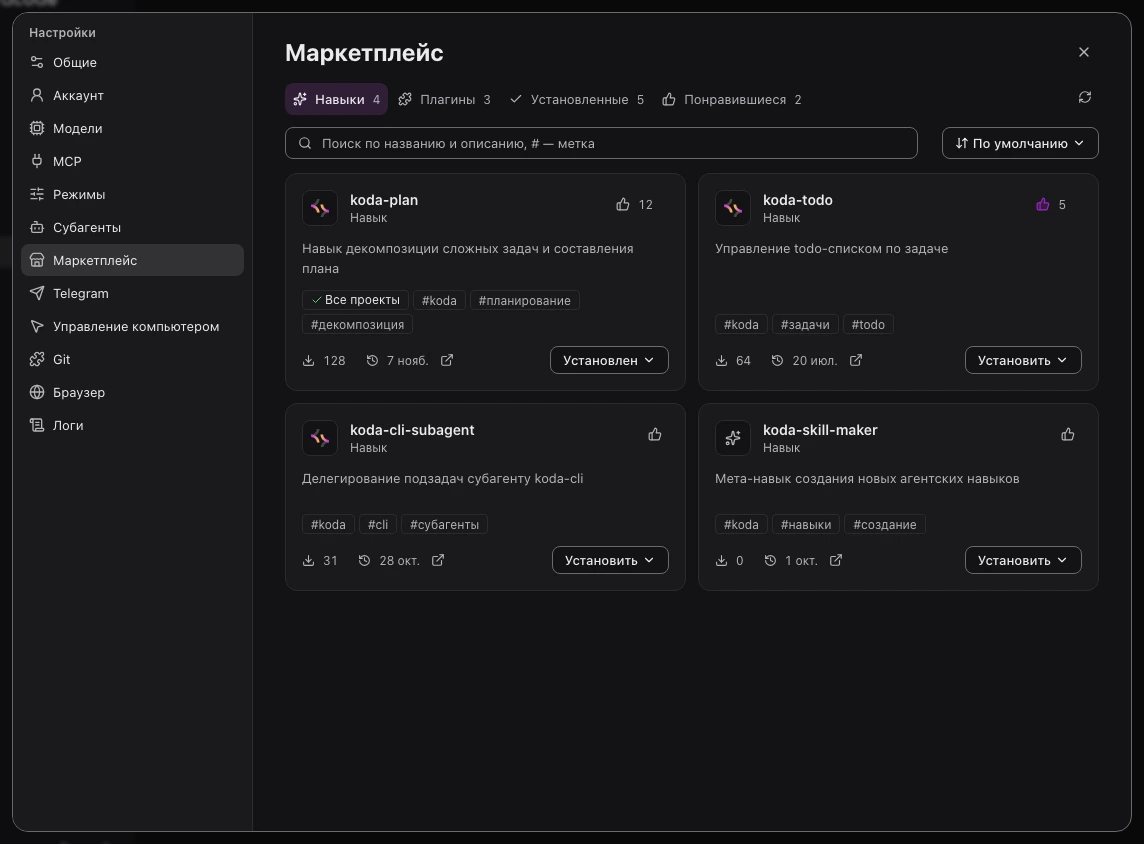
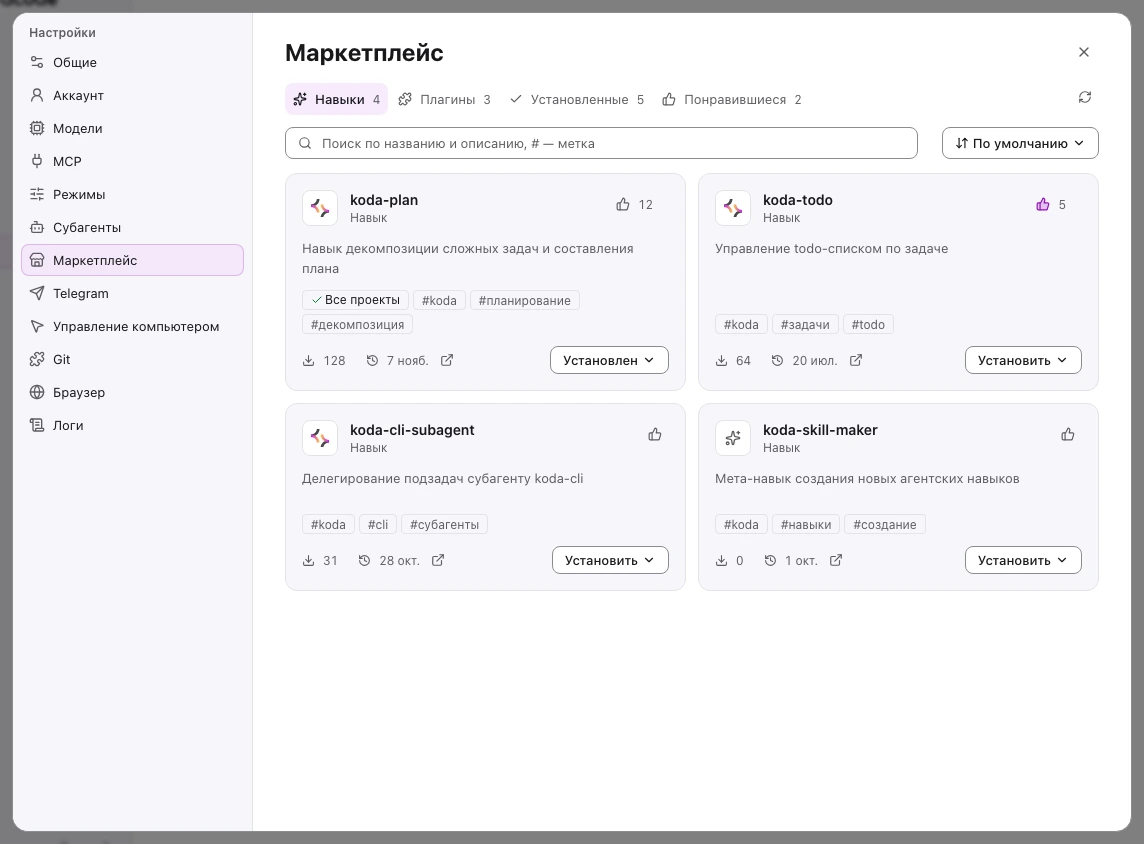
Вкладка Маркетплейс: слева разделы Навыки, Плагины, Установленные и Понравившиеся, справа карточки каталога
Разделы каталога
Слева в каталоге — навигация, справа — содержимое выбранного раздела. Рядом с названием каждого раздела показано число элементов в нём.
Группа Обзор:
- Навыки — каталог навыков KodaSkills;
- Плагины — каталог плагинов Koda Desktop.
Группа Моё:
- Установленные — навыки в проектах и в пользовательской директории, а также плагины приложения;
- Понравившиеся — навыки и плагины, отмеченные лайком в вашем аккаунте.
Поиск и сортировка
Поле поиска стоит над списком. Его подсказка зависит от раздела: в разделе Навыки — Поиск по названию и описанию, # — метка, в разделе Плагины — Поиск плагинов, а в разделах Установленные и Понравившиеся — просто Поиск. Список фильтруется по мере ввода.
Поиск навыков по меткам
Метка вводится в поле поиска после решётки: #метрика.
- Пока ввод после
#не завершён, под полем появляется список меток каталога; ↑ и ↓ выбирают подсказку, Enter подставляет её в поле и оставляет пробел для следующего условия. - Метка на карточке навыка кликабельна: нажатие добавляет её в поле поиска так же, как ручной ввод.
- Esc убирает незавершённый ввод метки.
Каждое условие сужает выдачу: несколько меток и слов складываются по «И».
Например, #yandex реклама оставит навыки с меткой yandex, у которых слово «реклама» встречается в названии или описании.
Слова без решётки ищутся только в названии и описании, а метка без # считается обычным словом.
Плагины ищутся по идентификатору, названию, описанию и издателю: у них нет меток навыков.
Кнопка Сортировка открывает меню порядка карточек:
| Вариант | Порядок |
|---|---|
| По умолчанию | порядок каталога |
| По лайкам | больше лайков — выше |
| По установкам | больше установок — выше |
| Сначала новые | недавно появившиеся в каталоге — выше |
| Недавно обновлённые | недавно изменённые — выше |
Сортировка применяется к результату поиска и не заменяет разделы окна. Элементы без числа лайков, числа установок или без даты оказываются в конце списка, а при равных значениях сохраняется порядок каталога.


Кнопка Сортировка и её меню: порядок карточек меняется сразу, без перезагрузки каталога
В разделе Установленные кнопки сортировки нет: там навыки сгруппированы по областям установки, а плагины идут отдельным списком.
Карточка навыка
В карточке навыка видны:
- название и подпись Навык; у навыков команды Koda вместо значка типа стоит знак Koda;
- кнопка с числом лайков;
- описание: три строки, а кнопка Развернуть раскрывает его целиком, Свернуть возвращает обрезку;
- бейджи областей установки — Проект: <имя проекта> и Все проекты;
- метки навыка: нажатие на метку добавляет её в поле поиска;
- в нижней строке — число установок , дата обновления и ссылка Исходный репозиторий;
- справа — кнопка установки или меню установленного навыка.
Число установок и дата обновления приходят с сервера вместе с каталогом. Дата показана коротко, полное значение — во всплывающей подсказке; если даты в каталоге нет, она не показывается.
Ссылка открывает репозиторий, из которого навык попал в KodaSkills, а у собственных навыков команды — папку навыка в репозитории KodaSkills. Адрес приходит из метаданных каталога; если его нет, ссылка не показывается.
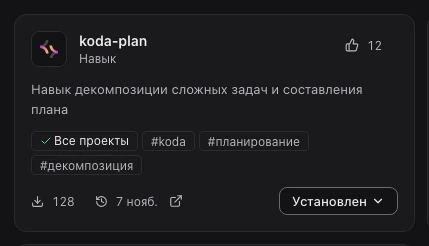
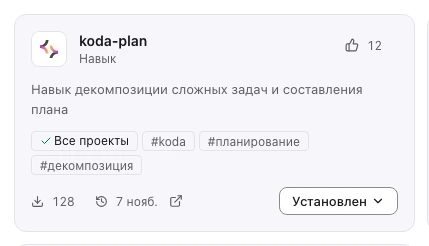
Карточка навыка: лайк с числом, бейдж области установки, описание, метки, число установок и дата обновления
Карточка плагина
В карточке плагина видны:
- значок плагина, название и строка издатель · версия;
- кнопка с числом лайков;
- описание и кнопка Развернуть для полного текста;
- бейджи Установлен или Установлена <версия>, Есть обновление и Разрешения: <число>; список разрешений показывается во всплывающей подсказке бейджа, а у плагина без разрешений бейдж называется Без разрешений;
- в нижней строке — число установок, дата обновления и ссылка на страницу плагина, если издатель её указал;
- справа — кнопка Установить или Обновить, а у установленного плагина без обновления — кнопка Удалить.
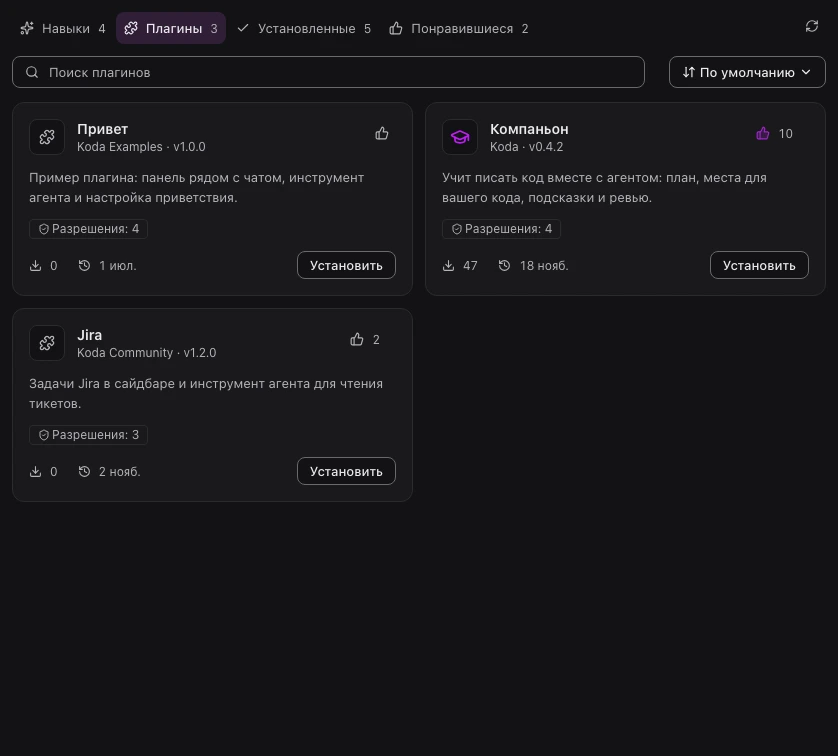
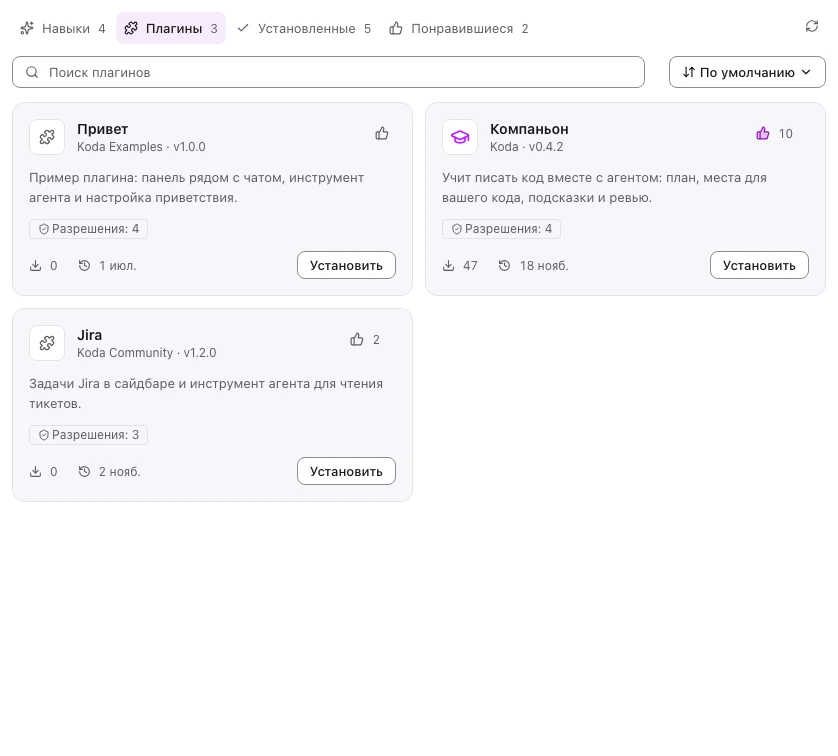
Раздел Плагины: издатель и версия, разрешения, число установок, дата обновления и кнопка установки
Установка навыка
- Найдите навык в разделе Навыки.
- Нажмите Установить и выберите область установки:
- В проект — навык будет доступен только в выбранном проекте; подпункт раскрывает список ваших проектов и показывает путь каждого;
- Для всех проектов — навык будет доступен во всех проектах; под названием пункта указан путь
~/.koda/skills.
- Дождитесь, пока каталог обновит состояние карточки.
Пункт В проект доступен только при открытом проекте. Если проектов нет, пункт остаётся неактивным и показывает подсказку о том, что для установки в проект нужен открытый проект.
Установленный навык помечается в карточке бейджем с названием области. Пока навык установлен хотя бы в одной области, кнопка установки в карточке не показывается: вместо неё открывается меню с пунктами Открыть папку и Удалить для каждой области.
Повторная установка в ту же область завершается ошибкой: Koda не перезаписывает уже существующие файлы навыка.
Куда ставится навык
| Область | Директория |
|---|---|
| Проект | <проект>/.koda/skills/<имя> |
| Все проекты | ~/.koda/skills/<имя> |
Эти каталоги общие для Koda Desktop, Koda CLI и плагина для VS Code и JetBrains IDE: навык, установленный в одном клиенте, виден в остальных.
Навыки, установленные раньше в .kodacli/skills, каталог тоже показывает в разделе Установленные и удаляет по вашей команде, но новые навыки туда не ставит.
Установка скачивает файлы навыка из репозитория, включая SKILL.md и вспомогательные файлы, и складывает их в каталог навыка.
Пункт Открыть папку открывает этот каталог в файловом менеджере системы — так можно прочитать полный SKILL.md сразу после установки.
Управлять навыками проекта можно чипом Навыки над полем запроса — подробности в разделе «Включение навыков проекта».
Установка плагина
- Откройте раздел Плагины и выберите плагин.
- Нажмите Установить: каталог скачает архив плагина и сверит его контрольную сумму.
- Проверьте карточку согласия: название, версию и издателя, описание и список разрешений.
- Нажмите Установить.
Плагин получает только те разрешения, которые вы согласовали. При обновлении новые разрешения помечены как новое: так видно, что плагин просит больше, чем раньше. Кнопка Отмена закрывает карточку и ничего не меняет.
Если контрольная сумма архива не совпала с каталогом, установка отменяется. Архив больше 60 МБ приложение не примет.
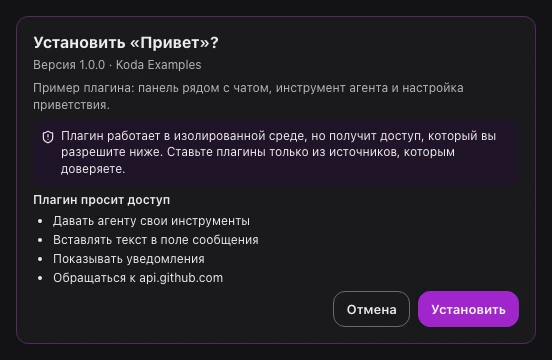
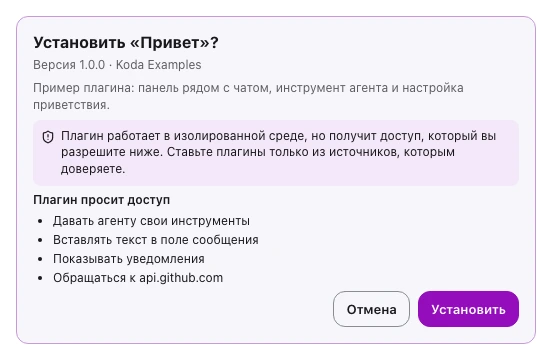
Карточка согласия: версия и издатель, описание и список разрешений, которые получит плагин
Когда для установленного плагина выходит новая версия, в карточке появляется бейдж Есть обновление, а кнопка установки называется Обновить. Рядом с ней стоит кнопка удаления текущей версии.
Подробности о разработке собственного плагина — в разделе «Разработка плагинов».
Установленные
Раздел Установленные делится на две части.
Навыки сгруппированы по областям:
- Проект: <имя проекта> — навыки из директории проекта;
- Все проекты — навыки из пользовательской директории.
У каждого навыка есть кнопки Открыть папку и Удалить. В разделе видны все навыки выбранной области, в том числе установленные вручную, через Koda CLI и через плагин для VS Code или JetBrains IDE.
Ниже идёт список плагинов приложения, включая встроенные Задачи, Потоки, Git и Браузер. Над списком стоят кнопки:
- Установить из файла — установка плагина из архива
.kodaplugin; - Подключить папку для разработки — подключение папки с файлом
koda-plugin.json.
В строке плагина есть переключатель, кнопка Настройки у плагинов с собственными параметрами и кнопка Удалить у сторонних плагинов. Встроенные плагины можно только выключить.
Лайки и счётчики
Кнопка с числом лайков отмечает навык или плагин в вашем аккаунте Koda. Число установок рядом показывает, сколько раз дополнение устанавливали. Оба счётчика приходят с сервера и обновляются вместе с каталогом.
Отметка хранится на сервере, поэтому на всех устройствах с выполненным входом она совпадает. Повторное нажатие на ту же кнопку снимает отметку. Лайк виден сразу: если сервер не ответил за несколько секунд, отметка откатывается и каталог сообщает об ошибке.
Без входа в аккаунт лайки недоступны. Если нажать на кнопку без входа, в каталоге появится подсказка о необходимости входа и кнопка Войти. Раздел Понравившиеся без входа показывает сообщение о том, что список доступен после входа в аккаунт.
Ограничения
- В разделе Навыки только навыки KodaSkills: сторонних навыков и MCP-серверов в нём нет.
- Плагины и навыки живут в разных каталогах и в разных разделах: плагин нельзя установить из раздела Навыки.
- Полный
SKILL.mdнавыка виден только после установки — через пункт Открыть папку. - Каталоги требуют доступа к сети, поэтому без сети каталог не покажет списки, но плагинами приложения можно управлять в разделе Установленные.
- Установка навыка в проект требует открытого проекта.