Рабочая панель
v1.3.1
Справа от чата находится рабочая панель — область с вкладками. В ней открываются страницы встроенного браузера, файлы проекта, терминал и изменения git, поэтому переключаться между окнами не нужно.
Состояние панели своё у каждого чата: в одном чате может быть открыт терминал, в другом — файл и изменения. Ширина панели и дерева файлов общая для всех чатов.
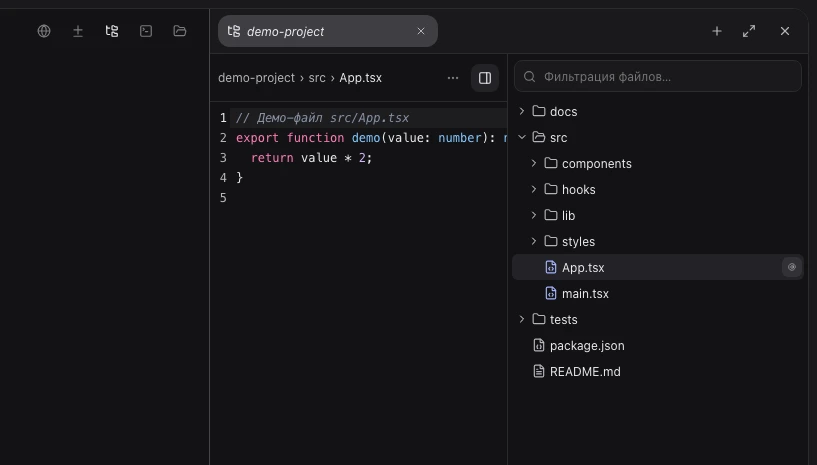
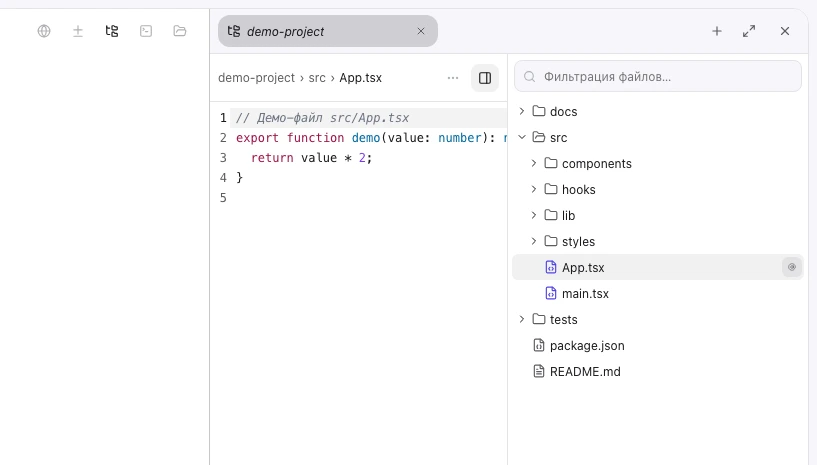
Вкладки рабочей панели: файлы проекта и редактор
Как открыть вкладку
Кнопки на панели инструментов чата открывают нужную вкладку:
- Панель браузера — страницы и визуализации;
- Изменения git — диффы правок агента;
- Файлы проекта — дерево файлов и просмотр;
- Терминал — командная оболочка в папке проекта.
Рядом находятся кнопки панелей плагинов: они открывают страницу плагина как вкладку рабочей панели. Если панелей несколько, они собраны в меню Панели плагинов.
Панель открывается и сама, когда агент начинает работать со страницей. Кнопка с тем же значком подсвечена, пока панель видима.
Вкладки можно перетаскивать: порядок сохраняется и переживает переключение чатов.
Какие панели дают плагины — на странице «Плагины»
Кнопка в заголовке панели добавляет новую вкладку. На ней пока только адресная строка: введите домен или полный адрес и нажмите Enter, чтобы открыть страницу. Пустая адресная строка закрывается клавишей Esc.
Вкладки
У каждой вкладки есть значок по типу содержимого и название.
- Активная вкладка выделена фоном.
- Крестик закрывает вкладку; то же делает средняя кнопка мыши.
- У файла с несохранёнными правками на вкладке видна точка.
- У файла, который менял агент, есть отдельная метка.
Файл открывается в режиме предпросмотра: следующая открытая по одиночному щелчку вкладка занимает его место. Двойной щелчок по файлу в дереве или по вкладке закрепляет её, и предпросмотр больше не переиспользует эту вкладку.
Страница на неактивной вкладке продолжает работать: агент может читать её и нажимать элементы, пока вы смотрите файл или терминал.
Размер панели
Границу между чатом и панелью можно перетащить мышью. Кнопка разворота растягивает панель на всё окно, кнопка скрытия возвращает чат. Развёрнутая панель закрывается тем же способом, а клавиши вкладок продолжают работать.
Где открываются ссылки
Ссылки и упоминания файлов ведут в рабочую панель:
- ссылка на файл проекта открывает файл во вкладке, а при указании строки — сразу на этой строке;
- ссылка
httpилиhttpsоткрывается во встроенном браузере; - файл из шага агента открывается во вкладке файла, а изменённый файл — во вкладке изменений на этом файле;
- ссылка, открытая с экрана субагента, сначала возвращает в родительский чат.
Правой кнопкой по ссылке в ответе открывается меню: Открыть во встроенном браузере, Открыть во внешнем браузере и Копировать ссылку.
Горячие клавиши
Клавиши панели находятся в меню приложения, поэтому работают и тогда, когда фокус внутри веб-страницы. Новая вкладка открывается сочетанием ⌘T на macOS и Ctrl + Shift + T на других платформах, закрытие вкладки — ⌘W или Ctrl + Shift + W, поиск файла по имени — ⌘P или Ctrl + Shift + P, терминал — Ctrl + `.
В Windows и Linux сочетания с Shift выбраны потому, что Ctrl + T, Ctrl + W и Ctrl + P нужны самому терминалу.
Полный список — на странице «Горячие клавиши».
Подробнее о вкладках — на страницах «Встроенный браузер», «Файлы проекта», «Терминал» и «Панель изменений».