Функции git
v1.1.0
Что такое git?
git — это распределённая система контроля версий. Простыми словами, он позволяет сохранять состояние файлов в разные моменты времени и переключаться между этими состояниями.
Слепок набора изменений называется commit (коммит) — они применяются один поверх другого. Каждый коммит имеет сообщение: в нём описываются изменения, которые вносит этот коммит.
Совокупность этих изменений формирует содержимое директории и файлов, а цепочка этих изменений называется веткой.
Проект, который управляется git, принято называть репозиторием.
Хотя, технически, репозиторий — это директория .git внутри вашего проекта.
Она содержит все настройки, коммиты и служебные данные.
Если в вашем проекте нет директории .git, значит он пока не версионируется.
Но в macOS и Linux директории или файлы, у которых имя начинается с точки, считаются скрытыми и по умолчанию не отображаются.
Чтобы убедиться наверняка, включите отображение скрытых файлов.
git может использоваться не только для работы над кодом и ПО. Это универсальный инструмент, который отлично работает с любыми файлами. Однако следует учитывать, что изначально он разрабатывался именно для кода, который пишется программистами в простых текстовых файлах, поэтому просмотр изменений в офисных документах или архивах там невозможен по умолчанию.
Но что значит распределённая?
Любой репозиторий может храниться не только на вашем компьютере, но и на каком-то ещё.
Засчёт систем хранения (например, GitHub, GitLab, Gitea и мн. др.) обеспечивается централизованный доступ к проекту. Такие репозитории называются удалёнными: там тоже хранятся ветки с коммитами и мн. др.
Благодаря им, над репозиторием (проектом) может работать множество людей в разные моменты времени — каждый в своей копии. А потом — отправлять свои изменения в общий репозиторий или друг другу.
Если вы ранее не сталкивались с git, вам помогут эти ресурсы
Как работать с git в Koda Desktop?
Под полем ввода есть очень многофункциональный чип.
Когда вы открываете пустую директорию или временный проект, там будет указано "Нет git".
Нет git-репозитория в проекте
Если нажать на Нет git, откроется меню с кнопкой Создать репозиторий.
Она выполняет git init в папке проекта — так репозиторий можно создать прямо из приложения, не открывая терминал.
Название первой ветки берётся из вашей настройки git init.defaultBranch.
А если репозиторий уже существует, то там будет написано название ветки.


Название ветки
Если нажать на название ветки, можно увидеть список других веток и переключаться между ними.
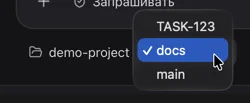
Список веток
В подавляющем большинстве случаев, ветки master или main являются главными.
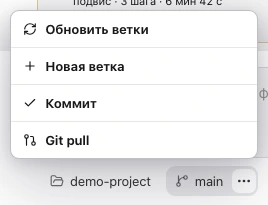
Справа от названия ветки есть кнопка По нажатию на неё откроется меню для работы с git.
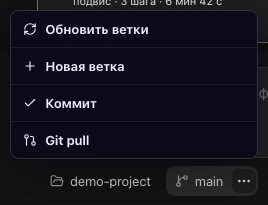
Меню git
Разберём каждый пункт этого меню:
- Обновить ветки: Обновляет список локальных веток (например, если какая-то была создана в другом инструменте вне приложения) и удалённых (если настроен удалённый репозиторий);
-
Новая ветка: создание новой ветки;
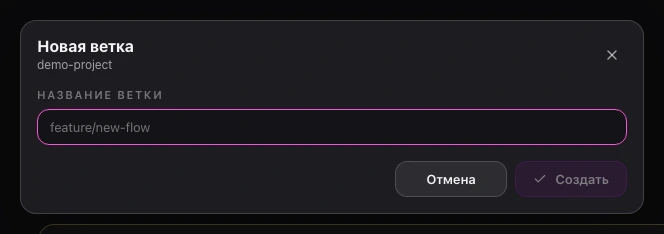
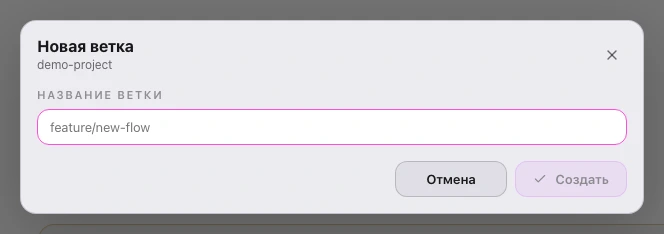
Диалог создания новой ветки
-
Коммит: фиксация изменений в ветке;
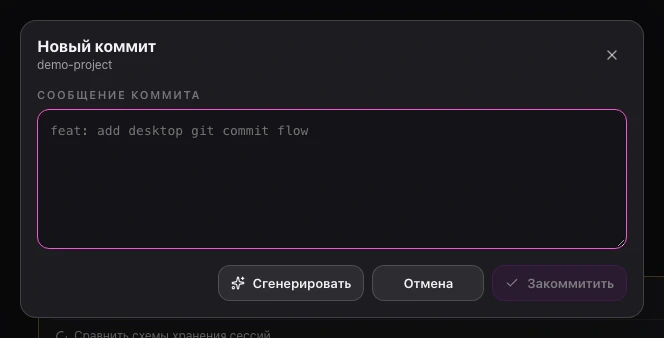
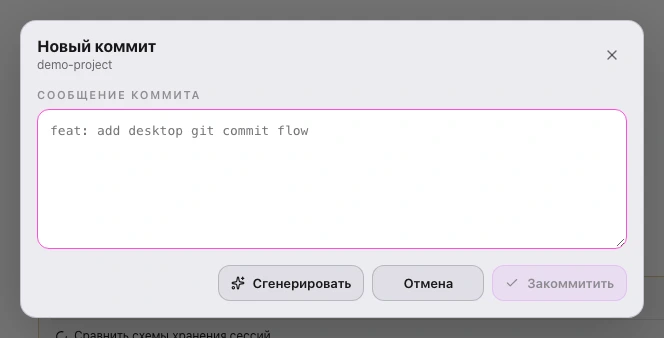
Диалог коммита
-
Git pull: получение изменений из удалённой ветки в текущую.
Экран Git
v2.0.0
Git — встроенный плагин с отдельным экраном. Откройте его в списке Ещё в боковой панели, рядом с чатом. Экран показывает git выбранного проекта; проект можно сменить прямо в нём, а по умолчанию подставляется проект активного чата.
Слева на экране находятся вкладки, справа — их содержимое:
- Изменения — изменённые файлы, подготовленные и неподготовленные;
- Ветки — локальные и удалённые ветки;
- История — коммиты с поиском по сообщениям;
- Stash — спрятанные изменения.
Шапка экрана показывает текущую ветку и её состояние: синхронизирована, не опубликована или только локальна. Здесь же расположены кнопки Fetch, Pull и Push, а у Push есть дополнительные варианты — в том числе push с перезаписью. Для ветки, которой нет на сервере, вместо Push показывается Опубликовать.
Изменения
Вкладка Изменения делит файлы на подготовленные к коммиту и остальные. Для каждого файла доступны подготовка, снятие подготовки, отмена изменений и переход к диффу.
- Дифф можно листать по файлам и по фрагментам.
- Фрагмент или файл можно подготовить отдельно, а изменения фрагмента — отменить, вернув его к последнему коммиту.
- В контекстном меню файла есть открытие, показ в папке, копирование пути, добавление в
.gitignoreи отправка файла в stash. - Если файлов слишком много, экран показывает часть списка.
Сообщение коммита пишется в поле под списком, а кнопка Сгенерировать просит модель предложить текст по текущим изменениям. Рядом есть исправление последнего коммита (Исправить последний) и вариант Коммит и Push. Когда файлов много, доступна кнопка Закоммитить всё.
Ветки
Вкладка Ветки показывает локальные ветки и ветки на сервере. Ветку можно найти поиском, переключиться на неё, создать новую, переименовать, слить в текущую, перенести на неё текущую (rebase) или удалить. Для незакоммиченных изменений экран предложит спрятать их и переключиться.
Отдельная кнопка убирает слитые ветки: их коммиты уже в текущей ветке или ветка пропала с сервера. Ветку на сервере тоже можно удалить.
История
Вкладка История показывает коммиты текущей ветки или всех веток, с поиском по сообщениям и догрузкой списка. У коммита есть действия:
- скопировать хеш;
- создать ветку от этого коммита;
- посмотреть код на этом коммите;
- перенести коммит в текущую ветку (cherry-pick);
- отменить коммит новым коммитом (revert);
- сбросить текущую ветку на этот коммит — с сохранением правок в подготовленных, с сохранением их в рабочей папке или с их удалением;
- попросить агента объяснить коммит в чате.
Stash
Вкладка Stash хранит спрятанные изменения. Stash можно применить с сохранением записи, применить и удалить или удалить без применения. Если при применении возникли конфликты, экран сообщит об этом.
Конфликты
При слиянии, rebase, cherry-pick и revert экран показывает баннер незавершённой операции. В нём видны файлы с конфликтами и их число.
- У каждого файла можно взять свою версию, взять входящую или отметить конфликт решённым.
- Конфликты можно разрешить вместе с агентом — он получит их в чат.
- Операцию можно продолжить, пропустить шаг или прервать целиком.
Отмена действий
У каждого действия на экране есть отмена: коммит, исправление коммита, переключение и удаление ветки, слияние, rebase, pull, cherry-pick, revert, reset, stash и отмена изменений в файлах. Список недавних действий открывается из шапки, а рядом с результатом действия есть кнопка Отменить.
Отмена доступна не всегда: после некоторых действий она уже невозможна, и экран сообщит об этом.
Настройки Git
Параметры плагина находятся на вкладке Git в окне настроек:
- Git-инструменты для агента — агент видит статус, дифф, историю, ветки и blame проекта. Доступ только на чтение: менять репозиторий агент по-прежнему может лишь командами с подтверждением. Новые чаты подхватывают настройку сразу, открытые — после перезапуска агента;
- Pull через rebase — ваши коммиты переносятся поверх полученных, без коммита слияния; незакоммиченные изменения прячутся и возвращаются сами;
- Спрашивать перед отменой изменений — подтверждение перед отменой правок;
- Фоновое получение данных (fetch) — как часто экран сам узнаёт новости с сервера, пока открыт; можно выключить и обновлять только кнопкой Fetch.
Выключение плагина
При выключении сервер инструментов останавливается, а слежка за репозиторием и фоновое получение данных снимаются. Журнал отмены действий очищается, а репозитории не меняются: ни файлы, ни ветки, ни история.
Часть git-функций остаётся в ядре и работает независимо от плагина: чип ветки над полем запроса, панель изменений в чате и уведомления в Telegram.
Включается и выключается плагин в разделе Установленные на вкладке Маркетплейс в настройках.
Общее устройство плагинов — на странице «Плагины»
Панель изменений
Перед коммитом удобно посмотреть, что именно поменялось. Кнопка Изменения git на панели инструментов чата открывает вкладку с диффами: по текущей сессии, по последнему ходу агента или по всем незакоммиченным файлам.
В панели можно упомянуть файл в запросе, приложить дифф к следующему сообщению, вставить список всех изменённых путей или откатить правки агента.
Подробно о панели — на странице Изменения git.
Написание сообщения для коммита
Сообщение для коммита можно не писать вручную, а сгенерировать на основе текущих изменений. Для этого следует нажать кнопку Сгенерировать.
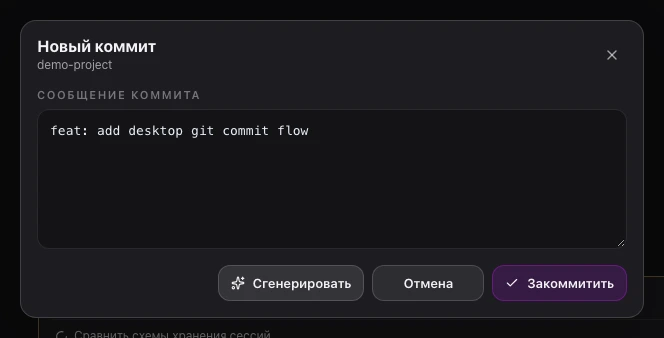
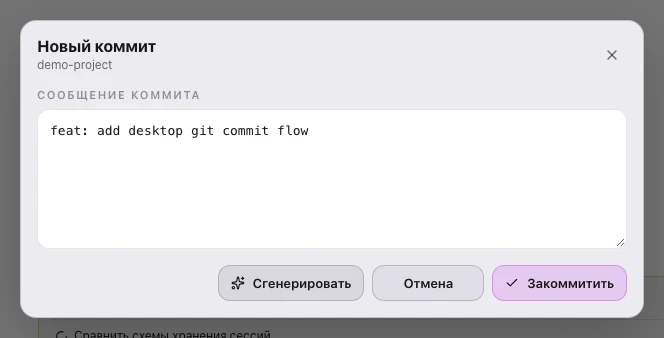
Генерация сообщения для коммита
Вы можете изменить сообщение или сгенерировать новое.
Когда сообщение будет готово, нажмите Закоммитить. Все изменения с указанным комментарием зафиксируются в текущей ветке.