Файлы проекта
v1.3.1
Вкладка Файлы проекта показывает содержимое папки проекта и открывает файлы рядом с чатом. Здесь можно прочитать код, поправить текстовый файл и посмотреть документ, не выходя из Koda Desktop.
Дерево файлов
Дерево строится по мере раскрытия: папка читается только тогда, когда вы её открываете. Поэтому даже большой проект не нагружает приложение, пока вы не дойдёте до нужной папки.
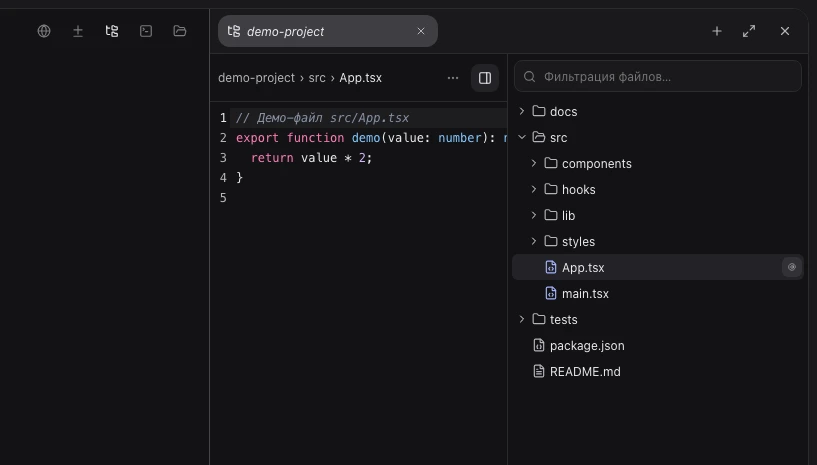
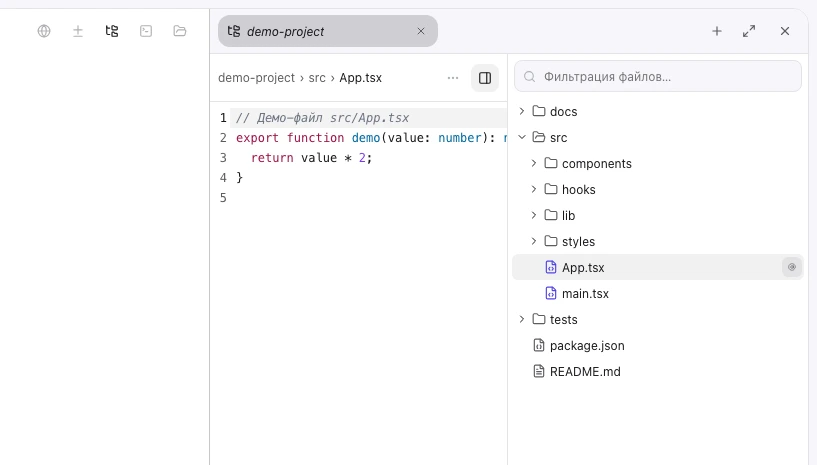
Вкладка файлов: дерево проекта и редактор
В дереве доступно следующее:
- значки по типу файла помогают отличить код, изображение, документ и папку;
- поле фильтра ищет файлы по имени по индексу проекта;
- ширина дерева меняется перетаскиванием границы, стрелками с фокуса на границе и сбрасывается двойным щелчком;
- кнопка @ у строки добавляет путь к файлу в поле запроса;
- правый щелчок открывает контекстное меню.
Файлы, которые не нужно показывать, скрываются так же, как в остальном приложении: через .kodaignore.
Открытие файла по имени
Клавиши ⌘P на macOS и Ctrl + Shift + P на других платформах открывают поиск по имени файла. Начните вводить название — список сузится, а Enter откроет выбранный файл.
Просмотр и правка
Текстовый файл открывается в редакторе с подсветкой синтаксиса и номерами строк.
- Автосохранение включено по умолчанию: файл записывается через секунду после последней правки и сразу при уходе с вкладки.
- Автосохранение переключается в меню Ещё в заголовке файла.
- С выключенным автосохранением появляется кнопка сохранения, а сохранить можно сочетанием ⌘S или Ctrl + S.
- Если файл изменился на диске, пока вы его правили, приложение предложит Перезаписать или Взять с диска. До выбора версии автосохранение приостановлено.
- Файлы не в UTF-8, двоичные файлы и файлы больше 2 МБ открываются только для чтения.
- Переходы строк и BOM сохраняются как были.
Черновик хранится у вкладки, поэтому переключение вкладок и чатов его не теряет. При закрытии вкладки с несохранёнными правками приложение спросит подтверждение. Правки не блокируются во время хода агента, но файл перечитывается после правок агента и при возврате фокуса в окно.
Фрагмент кода в запросе
Выделите строки в редакторе — рядом с выделением появится кнопка Прикрепить как контекст. Фрагмент попадёт в поле запроса отдельной карточкой с именем файла и номерами строк, а в сообщении покажется в рамке с заголовком.
Карточку можно свернуть, развернуть или убрать крестиком до отправки. Агенту при этом уходит обычный блок кода с языком и местом в файле, поэтому путь и строки он видит.
Документы
Во вкладке открываются не только текстовые файлы:
| Формат | Что видно |
|---|---|
| Страницы документа, поиск, масштаб и печать | |
| Word: DOCX, а на macOS также DOC, RTF, ODT | Текст и базовое оформление документа |
| Excel: XLSX | Листы книги, значения и даты |
| PowerPoint: PPTX | Текст слайдов, таблицы и картинки без вёрстки |
| iWork: Pages, Numbers, Keynote | Полный документ на macOS, первая страница на других системах |
Документ открывается двойным щелчком, а одиночный щелчок показывает карточку с кнопкой Открыть во вкладке. Часть оформления может быть упрощена: презентации показываются без диаграмм, а большие книги и презентации — частично, о чём приложение предупреждает.
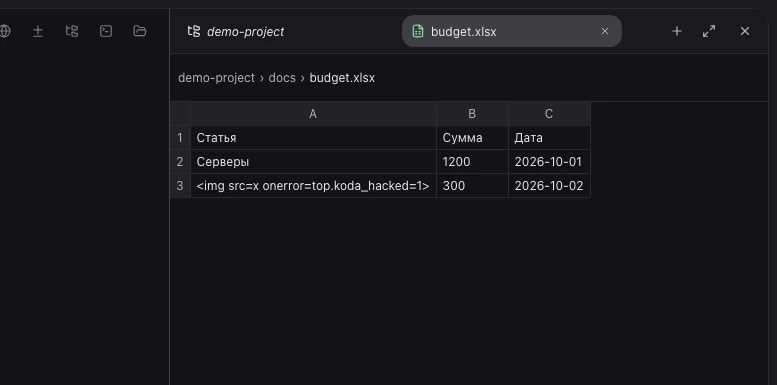
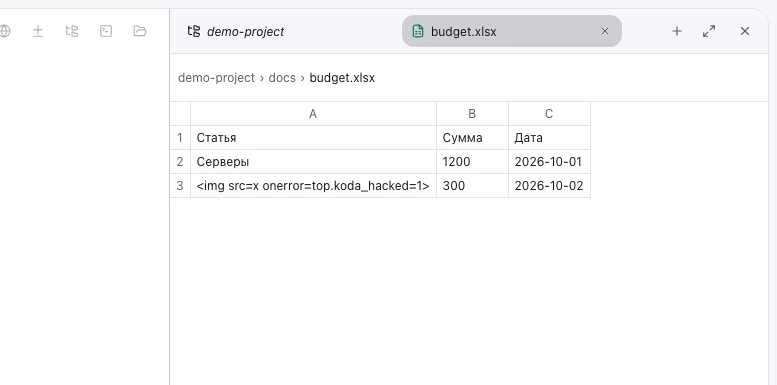
Таблица Excel во вкладке файлов
Файл формата вне этого списка и слишком большой файл открыть во вкладке нельзя: приложение покажет причину.
Контекстное меню
Правый щелчок по строке дерева или по вкладке файла открывает меню:
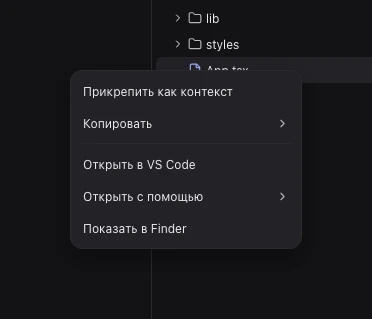
Контекстное меню файла
- Прикрепить как контекст — добавить файл к следующему сообщению;
- Копировать → абсолютный путь, относительный путь или имя файла;
- Открыть — передать файл приложению, назначенному в системе;
- Открыть в … — открыть файл в конкретной установленной программе, её имя стоит в пункте меню;
- Открыть с помощью — встроенный браузер, внешний браузер или редактор;
- Показать в Finder (в Windows и Linux — в проводнике или папке).
Документы, изображения, таблицы и медиафайлы получают полный список программ системы. Для кода и текста первым идёт назначенный в системе редактор, а список ограничен редакторами: назначенная для скрипта программа может выполнить его вместо показа.
HTML-файл можно открыть во встроенном браузере: страница поднимется на локальном адресе проекта, поэтому работают относительные пути и подключённые ресурсы.
Ограничения
- Открыть можно только файлы внутри проекта; символические ссылки за его пределы не читаются.
- Двоичные файлы и файлы больше лимита просмотра показываются плашкой с размером.
- Если файл исчез с диска, вкладка сообщит об этом, а в панели изменений он будет отмечен как удалённый.
- Правка доступна только для текстовых файлов в UTF-8 размером до 2 МБ.
О рабочей панели и её вкладках — на странице «Рабочая панель».