Задачи по расписанию
v1.1.0
Задачи по расписанию позволяют запускать агента без вашего участия в заданное время. Это полезно для регулярных проверок, ревью, тестов и аудита.
Плагин Задачи включает блок задач в боковой панели чата, а сам планировщик относится к ядру приложения.
Обзор
v2.0.0
Задачи по расписанию живут в боковой панели чата: блок Задачи стоит над списком проектов. Заголовок блока виден всегда, даже когда задач ещё нет, — рядом с ним находится кнопка Новая задача.
В заголовке показаны число задач и счётчик тех, что ждут вашего внимания. Строка задачи содержит название, расписание и проект, а справа — обратный отсчёт до следующего запуска. Значок в строке означает, что задача привязана к Telegram.
Если задача выполняется, рядом с её названием отображается индикатор загрузки. Нажатие на строку раскрывает запуски задачи: до пяти последних, остальные находятся поиском по чатам. Запуск открывается как обычный чат в истории проекта — прямо в текущем окне.
Выключение плагина
Выключение убирает только блок в боковой панели: задачи продолжают выполняться по расписанию, а их результаты остаются в истории проектов. Включается и выключается плагин в разделе Установленные на вкладке Маркетплейс в настройках.
Общее устройство плагинов — на странице «Плагины»
Создание задачи
- Нажмите Новая задача в заголовке блока Задачи.
- Заполните окно настройки задачи.
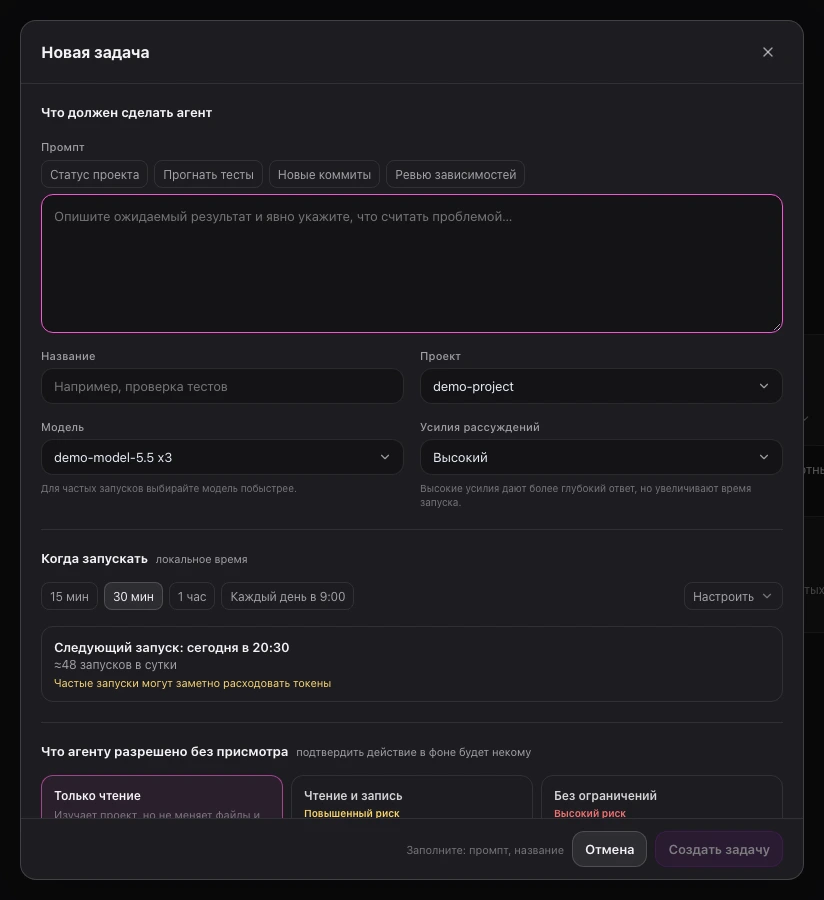
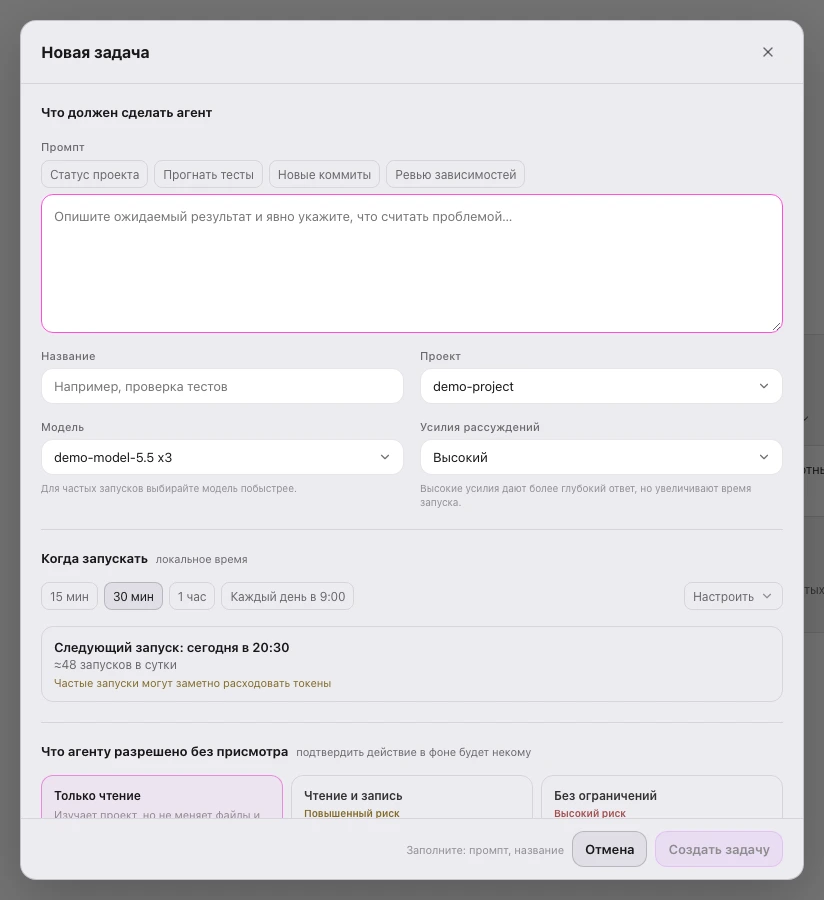
Окно настройки новой фоновой задачи
Промпт
Опишите, что должен сделать агент. Чем точнее промпт, тем предсказуемее результат.
Для быстрого старта доступны шаблоны:
- Статус проекта — проверить незакоммиченные изменения, падающие проверки и проблемы
- Прогнать тесты — запустить тесты и найти причины падений
- Новые коммиты — проверить новые изменения на регрессии
- Ревью зависимостей — проверить изменения в зависимостях и lock-файлах
Название
Название задачи предлагается автоматически из промпта, но его можно изменить.
Проект
Выберите проект, в котором будет работать агент. Доступны все проекты из боковой панели.
Модель
Для частых запусков выбирайте модель побыстрее, чтобы экономить токены.
Настройка расписания
Быстрые пресеты
- 15 мин — запуск каждые 15 минут
- 30 мин — запуск каждые 30 минут
- 1 час — запуск каждый час
- Каждый день в 9:00 — ежедневный запуск
Ручная настройка
- Интервал — от 1 минуты до 7 дней, с выбором единицы измерения (минуты или часы)
- Ежедневно — в заданное время каждый день
- Еженедельно — в заданный день недели и время
После настройки расписания показывается предпросмотр: время следующего запуска и оценка частоты.
Частые запуски расходуют токены
При интервале менее 60 минут отображается предупреждение о расходе токенов.
Режим доступа
Для фоновых задач доступны три режима:
- Только чтение (рекомендуется) — изучает проект, не меняет файлы
- Чтение и запись — может изменять файлы (повышенный риск)
- Без ограничений — выполняет любые действия (высокий риск)
Ограничения навыков, инструментов и MCP
Для каждой задачи можно дополнительно сузить возможности агента:
- Навыки — ограничить набор навыков;
- Основные инструменты (core tools) — ограничить базовые инструменты;
- MCP-серверы — ограничить доступные MCP-серверы.
По умолчанию используются настройки текущего режима агента.
Уведомления
Настройка оповещений о результатах запуска:
- Только важное — ошибки и результаты, требующие внимания (рекомендуется)
- После каждого запуска — уведомлять обо всех результатах
- Не уведомлять — результаты только в ленте задач
Догнать пропущенный запуск
Если приложение не работало в назначенное время, можно включить опцию Догнать пропущенный запуск после старта приложения. При следующем запуске приложения задача выполнится один раз, чтобы компенсировать пропущенный запуск.
Метка «Требует внимания»
Если в результате выполнения задачи агент встретил ситуацию, требующую вашего участия, он добавляет в ответ специальный маркер. Приложение показывает такую задачу в блоке Задачи: у строки появляется значок , а в заголовке блока — счётчик требующих внимания. Открытый в чате запуск считается просмотренным.
Управление задачами
В строке задачи есть кнопки Запустить сейчас и Поставить на паузу или Возобновить: пауза отключает задачу без удаления. Меню в строке добавляет действия:
- Редактировать — изменить параметры задачи;
- Привязать к Telegram или Отвязать от Telegram;
- Удалить — полностью удалить задачу вместе с чатами её запусков.
Журнал запусков
Каждый запуск задачи создаёт сессию (чат), которая сохраняется в истории соответствующего проекта. Нажатие на строку задачи раскрывает её последние запуски: рядом с каждым видно краткое содержание и время, а у запуска, требующего внимания, — значок . Нажатие на запуск открывает его как обычный чат; кнопка удаляет отдельный запуск.
Привязка к Telegram
v1.2.0
Задачу можно привязать к топику Telegram-бота: откройте меню в строке задачи и выберите Привязать к Telegram. Каждый запуск задачи и его результат будут появляться в топике, а чат последнего запуска продолжит разговор по сообщениям из топика. У привязанной задачи в строке появляется значок .
Отвязка из того же меню оставляет топик в Telegram, а история запусков остаётся в приложении. Если закрыть или удалить топик в Telegram, привязка снимается — задачу можно привязать заново из приложения.
Подробнее
О настройке Telegram-доступа и топиках — на странице удалённого доступа через Telegram.